
本文是关于经典操作系统 Red Hat Enterprise Linux 4 (i386 AS) 的安装与配置指南,内容详细讲解了利用 Disc1 安装盘进行系统部署、环境设置及基础配置的步骤,旨在帮助用户重温旧版 Linux 的魅力,并顺利完成系统的搭建与配置。
在 Linux 发行版的历史长河中,Red Hat Enterprise Linux 4 (RHEL 4) 曾是无数企业级应用和服务器运维人员的“青春记忆”,发布于 2005 年的 RHEL 4,以其极高的稳定性和对企业级特性的支持,成为了当时服务器市场的霸主。
虽然我们已经跨入了 RHEL 9 甚至 10 的时代,但在维护遗留系统、模拟特定历史环境或进行老旧软件测试时,我们仍然可能需要接触这个古老的版本,本文将重点围绕 rhel4 i386 as disc1 这一关键词,探讨如何获取安装介质、在虚拟机中部署该系统以及安装过程中的注意事项。
什么是 RHEL 4 i386 AS Disc1?
- RHEL 4:指的是 Red Hat Enterprise Linux 的第四个主要版本,代号 "Tikanga"。
- i386:指代 32 位架构,这意味着该安装包仅适用于 x86 架构的处理器,无法直接在 64 位宿主机上运行(尽管可以通过虚拟化技术实现)。
- AS:Advanced Server(高级服务器版),是 RHEL 的企业版,通常包含更多的高级内核特性和企业级功能(如高可用性集群)。
- Disc1:安装光盘的第一张,对于早期的 RHEL 发布,光盘分为多张。Disc1 主要包含了系统安装所需的基础软件包、内核、引导加载程序以及基本的系统工具,它足以完成一个最小化的系统安装。
获取与准备安装介质
由于 RHEL 4 发布时间过早,官方渠道早已不再提供 ISO 下载,寻找 rhel4 i386 as disc1 的镜像文件通常需要通过第三方资源或企业内部的归档库。
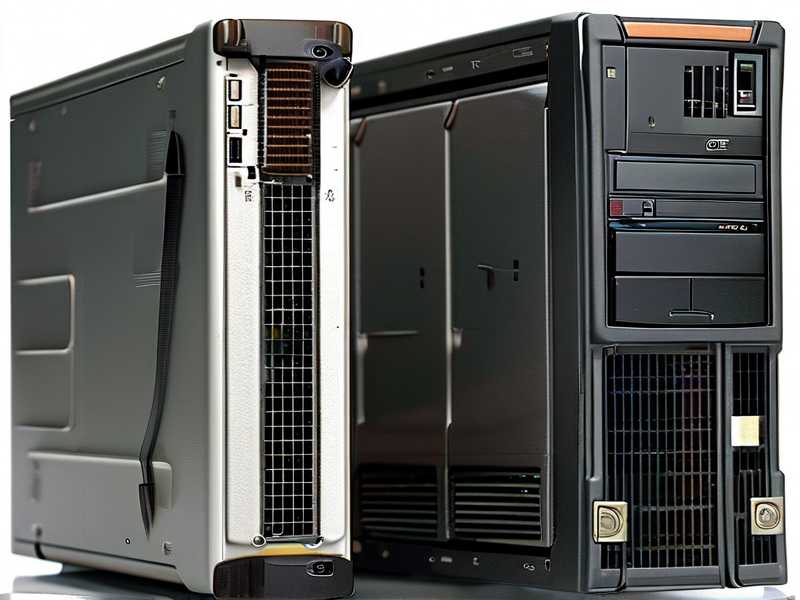
准备工作:
- 下载 ISO 镜像:找到可靠的来源下载完整的 ISO 文件(通常是一个大的 ISO 文件,虽然名字叫 disc1,但在早期版本中,完整的安装往往需要包含其他盘片的内容,或者你需要一个包含所有包的 DVD 版本,但 Disc1 是启动盘)。
- 虚拟机软件:推荐使用 VMware 或 VirtualBox,RHEL 4 的内核较老,在较新的硬件(如支持硬件虚拟化 VT-x/AMD-V)上运行时,有时需要禁用硬件虚拟化才能正常启动安装程序。
- 硬盘设置:在创建虚拟机硬盘时,建议选择 LVM 分区类型,或者手动创建一个标准分区,如果是物理机安装,请确保硬盘大小至少为 10GB。
安装流程详解
-
启动引导:
- 将下载好的 ISO 镜像挂载到虚拟机的光驱。
- 启动虚拟机,屏幕会显示 "Red Hat Enterprise Linux 4 AS" 的启动画面。
- 选择 "Install" 进入安装界面。
-
语言与键盘设置:
- 选择系统安装语言(默认为英语)。
- 配置键盘布局。
-
安装类型:
- RHEL 4 的安装向导相对繁琐,选择 "Install"(标准安装)。
- 分区关键点:这是新手最容易卡住的地方,系统会询问分区方式。
- 推荐:选择 "Use Automatic Partitioning"。
文章版权声明:除非注明,否则均为xmsdn原创文章,转载或复制请以超链接形式并注明出处。



