
本文详细介绍了在Dell服务器上部署RHEL 6系统的全流程,重点讲解了利用U盘进行系统启动的具体方法,内容涵盖了从制作启动盘、BIOS设置到分区安装的详细步骤与注意事项,旨在帮助管理员解决在特定硬件环境下安装Linux系统的难题,确保部署过程顺利且高效。
在企业的运维工作中,经常会遇到旧系统维护或服务器重装的需求,RHEL 6 作为一款经典的 Linux 发行版,至今仍有许多老项目在使用,对于 Dell 服务器而言,使用 U 盘进行安装不仅方便,而且在某些无法使用光驱或网络 PXE 环境受限的情况下,是最可靠的部署方式,本文将详细介绍如何在 Dell 服务器上使用 U 盘安装 RHEL 6 的全过程。
准备工作
在开始操作之前,请确保你已经准备好以下工具和文件:
- RHEL 6 安装镜像:从官网下载对应版本的 ISO 文件(如
rhel-server-6.10-x86_64-dvd.iso)。 - U 盘:容量至少 4GB 的空白 U 盘(注意:此操作会清空 U 盘所有数据)。
- 制作工具:
- 如果是 Linux 环境,使用
dd命令。 - 如果是 Windows 环境,可以使用 Rufus、UltraISO 或 Win32 Disk Imager。
- 如果是 Linux 环境,使用
制作 U 盘启动盘
为了保证安装过程的稳定性,建议使用 dd 命令将 ISO 镜像直接写入 U 盘,这种方法最简单,且不会在 U 盘上产生多余的文件系统,避免安装时找不到源的问题。
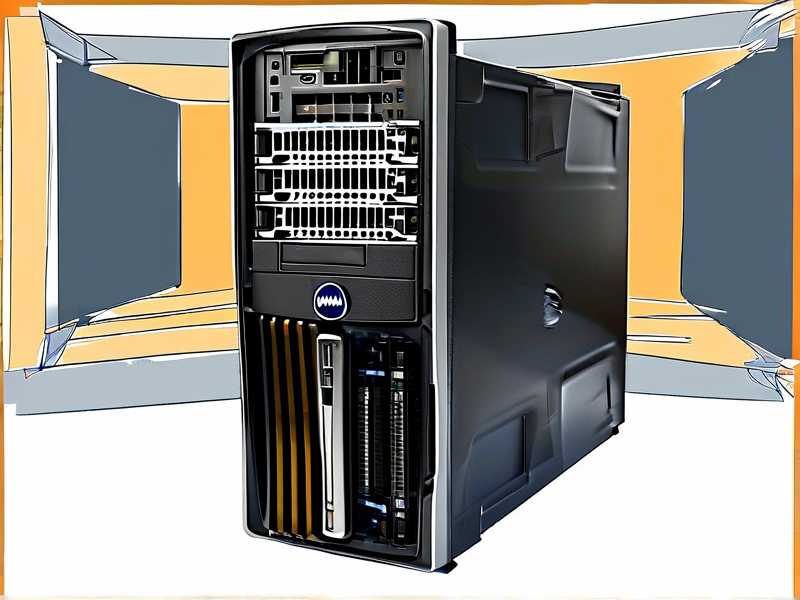
Linux 环境下使用 dd 命令:
- 插入 U 盘,使用
fdisk -l或lsblk命令查看 U 盘的设备名称(假设为/dev/sdb)。 - 警告:请务必确认设备名称,避免误删系统盘!
- 执行写入命令:
sudo dd if=rhel-server-6.10-x86_64-dvd.iso of=/dev/sdb bs=4M status=progress
- 等待写入完成,安全弹出 U 盘。
Windows 环境下使用 Rufus: 选择下载好的 ISO 文件,目标设备选择 U 盘,分区类型选择 MBR,系统类型选择 BIOS 或 UEFI(老服务器通常选 BIOS),然后点击开始。
Dell 服务器 BIOS 设置与启动
制作好启动盘后,将其插入 Dell 服务器的 USB 接口,然后进行如下操作:
-
进入 BIOS:
- 重启服务器,按
F2键进入 BIOS 设置界面。 - 在 System Configuration(系统配置)选项卡下,找到 Boot Sequence(启动顺序)。
- 将 USB Storage Device(USB 存储设备)移动到列表的最上方,确保它是首选启动项。
- 重启服务器,按
-
保存并退出:
- 按
F10保存更改并重启。
- 按
文章版权声明:除非注明,否则均为xmsdn原创文章,转载或复制请以超链接形式并注明出处。



