
本文是一份详尽的华为 RH2288v5 服务器安装 RHEL 7.3 系统的实战指南,内容手把手讲解了从硬件检查、BIOS设置、制作启动介质到系统安装、分区配置及网络设置的全过程,旨在帮助用户快速掌握在华为服务器上部署 Linux 系统的技能。
在老旧服务器硬件的运维中,华为 RH2288v5 凭借其稳定性和性价比,依然是许多企业的核心资产,由于 RHEL 7.3 发布时间较早,在较新的服务器硬件上安装时,可能会遇到驱动兼容性、BIOS 设置或启动引导等问题,本文将详细介绍在 华为 RH2288v5 上安装 RHEL 7.3 的完整流程及注意事项。
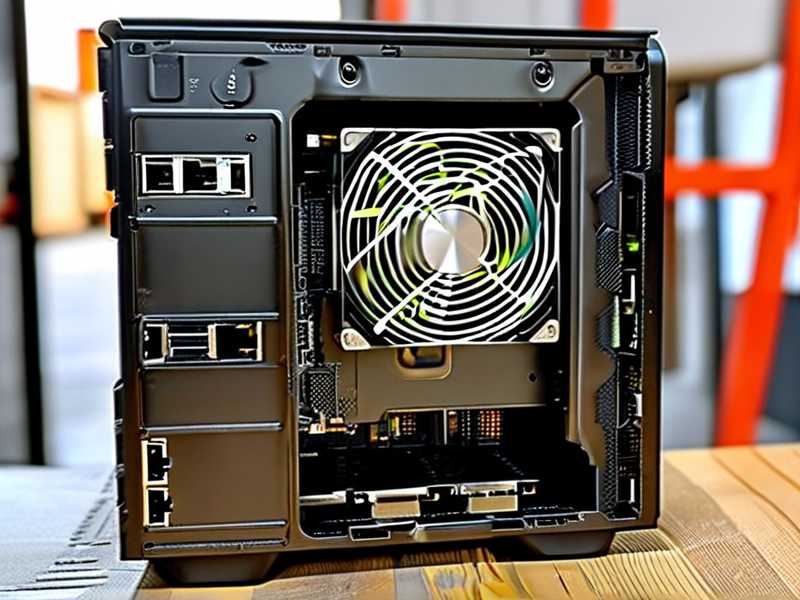
前期准备工作
- 获取安装介质:确保你有一张或一个可用的 RHEL 7.3 ISO 镜像文件,如果官方渠道已下架,建议从可信的第三方渠道获取。
- 制作启动盘:使用 Rufus、UltraISO 或 dd 命令将 ISO 镜像写入 U 盘,确保 U 盘为 FAT32 或 NTFS 格式。
- 硬件检查:确认 RH2288v5 服务器电源正常,硬盘已连接,且已连接显示器、键盘和鼠标(用于安装过程)。
BIOS 设置关键步骤
在进入 RHEL 安装界面之前,正确配置 BIOS 至关重要,特别是针对 RHEL 7.3 这一代较老的系统。
- 启动顺序设置:进入 BIOS,将启动项设置为 USB Storage 或 Removable Device。
- SATA 模式选择:
- AHCI 模式:推荐选择,RHEL 7.3 对 AHCI 模式的支持非常成熟,兼容性最好。
- RAID 模式:如果你的服务器使用的是自带的 RAID 卡,且 RHEL 7.3 内核未预装对应 RAID 卡驱动,建议改为 AHCI 模式安装,或者在安装过程中手动加载 RAID 驱动。
- 虚拟化技术:确保 Intel VT-x 或 AMD-V 已开启。
- 安全启动:建议关闭 Secure Boot,避免因旧版系统缺少签名密钥导致无法启动。
RHEL 7.3 安装流程
- 启动与选择:
- 插入 U 盘启动服务器,按 F11 进入 Boot Menu,选择 USB 启动。
- 在 GRUB 菜单中,直接回车进入安装界面。
- 安装界面配置:
- 语言:建议选择 "English" 以避免字符编码问题,后续配置也可切换中文。
- 软件选择:建议选择 "Server with GUI"(带图形界面服务器)或 "Minimal Install"(最小化安装),视后续运维需求而定。
- 分区策略:
文章版权声明:除非注明,否则均为xmsdn原创文章,转载或复制请以超链接形式并注明出处。



