
在使用 Debian 系统部署服务器或搭建虚拟化环境时,Intel I350 网卡因其稳定性和性价比,成为了很多运维人员的选择,不少用户在安装或重装系统后,遇到了Debian识别不到i350网卡的棘手问题,表现为在 lspci 命令下看不到设备,或者设备闪烁但无法获取 IP 地址。
这通常不是硬件损坏,而是驱动程序加载或 BIOS 设置的问题,本文将为你提供一套从基础排查到深度修复的完整方案。
基础排查:确认硬件状态
我们需要确认网卡本身是否物理正常工作。
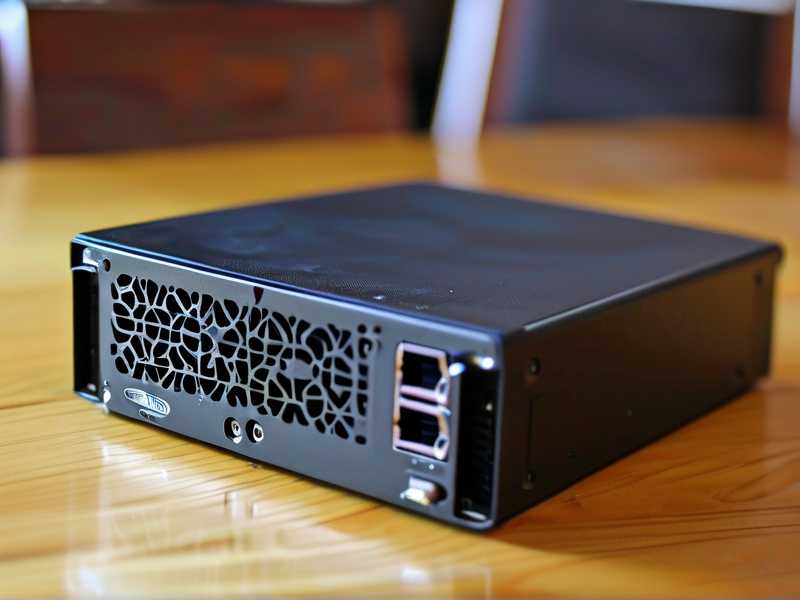
- 物理检查:确保网线已插入,且另一端连接正常工作的交换机或路由器。
- BIOS 检查:重启服务器,进入 BIOS/UEFI 设置界面,找到 "Integrated Peripherals"(集成外设)或 "Onboard Devices"(板载设备)选项,确认网卡(通常是 Intel(R) PRO/1000 PT Dual Port)是否被设置为 Enabled(已启用),有时候网卡会被默认关闭以节省功耗。
核心修复:加载 IGB 驱动程序
Intel I350 网卡在 Linux 下的驱动程序名为 igb,Debian 默认内核通常包含该驱动,但有时默认并未加载。
检查驱动是否存在
在终端输入以下命令,查看内核是否已加载 igb 模块:
lsmod | grep igb
如果没有任何输出,说明驱动未加载。
手动加载驱动 尝试手动加载驱动模块:
sudo modprobe igb
加载成功后,再次输入 lspci -nnk | grep -i net 查看是否识别到网卡。
设置开机自动加载
为了防止重启后再次失效,我们需要将 igb 添加到模块配置中:
echo "igb" | sudo tee /etc/modules-load.d/igb.conf
深度修复:固件与内核更新
如果在加载驱动后,网卡依然显示“未识别”或处于闪烁状态,这通常是因为内核版本过旧,缺少了必要的固件支持。
更新系统内核 Debian 的软件源有时更新不及时,建议更新一下系统:
sudo apt update && sudo apt upgrade
安装额外内核模块 对于较新的 Debian 版本(如 11 Bullseye 或 12 Bookworm),安装额外的内核模块包非常重要:
sudo apt install linux-modules-extra-$(uname -r)
注意:命令末尾的 $(uname -r) 会自动替换为你当前使用的内核版本号。
检查 PCI 设备 ID
如果上述步骤都做了,依然不行,可以使用 lspci 查看具体的设备 ID,并检查该 ID 是否在内核源码树中受支持。
终极方案:内核参数调整
极少数情况下,网卡识别问题是由 ACPI 冲突引起的,你可以尝试在 GRUB 启动参数中添加 pci=noacpi。
- 编辑 GRUB 配置文件:
sudo



