
本文提供Linux系统下普通用户免密码挂载U盘的完整解决方案,通过配置udev规则或调整挂载参数,无需root权限即可轻松识别并挂载移动设备,解决了传统方式需频繁输入密码的繁琐问题,提升了使用便捷性。
在Linux系统中,出于安全考虑,默认的权限管理机制非常严格,通常情况下,只有拥有root权限的用户才能挂载(Mount)外部存储设备,比如U盘或移动硬盘,这意味着,如果你是一个普通用户,每次插入U盘后,都必须输入复杂的sudo密码才能访问其中的文件,这在办公场景下显得非常繁琐。
本文将教你如何通过修改系统配置文件,赋予普通用户免密码挂载U盘的权限,实现“插上即用”的便利体验,同时保持系统的安全性。
第一步:识别U盘设备信息
在修改配置之前,首先需要确定你的U盘在Linux系统中对应的设备名称和文件系统类型。
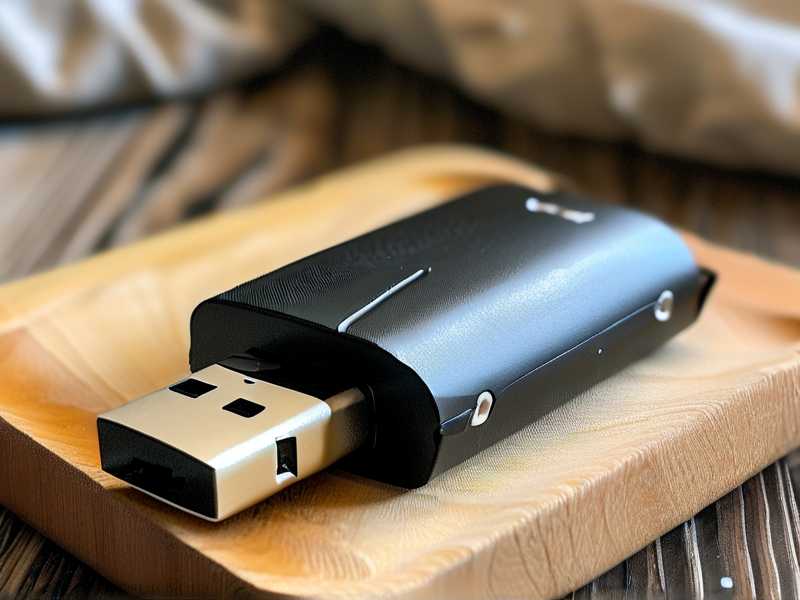
- 插入U盘。
- 打开终端,输入以下命令查看所有磁盘信息:
lsblk
在输出结果中,找到你的U盘(通常容量较小,如
1G或16G),记下它的 UUID(通用唯一识别码)和挂载点(如果有的话)。
第二步:创建挂载点目录
我们需要一个目录来存放U盘的内容,为了规范,建议在 /mnt 目录下创建一个专门的文件夹:
sudo mkdir -p /mnt/usb
第三步:修改 /etc/fstab 配置文件
这是实现“免密码挂载”的核心步骤,我们需要编辑 /etc/fstab 文件,添加一行配置。
-
备份原文件(重要!防止误操作导致系统无法启动):
sudo cp /etc/fstab /etc/fstab.bak
-
编辑文件:
sudo nano /etc/fstab
-
在文件末尾添加以下内容(请根据你第一步获取的UUID和文件系统类型进行替换):
UUID=你的U盘UUID /mnt/usb vfat defaults,user,noauto 0 0
参数解析:
defaults: 使用默认挂载选项。user: 这是关键参数,它允许所有普通用户挂载该设备,无需root密码。noauto: 默认不自动挂载,只有手动执行mount命令时才会挂载,保证系统启动安全。0 0: 不进行dump备份和fsck检查。
注意:如果你的U盘是NTFS格式,请将
vfat改为ntfs-3g;如果是ExFAT,可能需要先安装exfat-fuse。 -
保存并退出:按
Ctrl+O回车保存,按Ctrl+X退出。
第四步:测试挂载
退出root用户,切换回你的普通用户账户。
- 插入U盘。
- 执行挂载命令:
mount -a
或者直接挂载特定设备:
mount /dev/sdb1
**成功标志:
文章版权声明:除非注明,否则均为xmsdn原创文章,转载或复制请以超链接形式并注明出处。



