
统信 UOS 双屏设置指南旨在帮助用户轻松配置两台显示器,通过详细的步骤指导,用户不仅能完成连接与分辨率设置,还能灵活切换显示模式,掌握这些技巧,可大幅提升多任务处理效率,让双屏办公更加便捷高效。
在日常办公和开发工作中,使用两台显示器(双屏)能极大地提升效率,统信 UOS(UnionTech OS)作为国产操作系统的佼佼者,对多显示器有着良好的支持,本文将详细介绍在统信 UOS 系统中如何设置、切换以及管理两台显示器。
通过图形界面进行设置与切换
这是最基础也是最常用的方法,适合所有用户。
-
打开显示设置
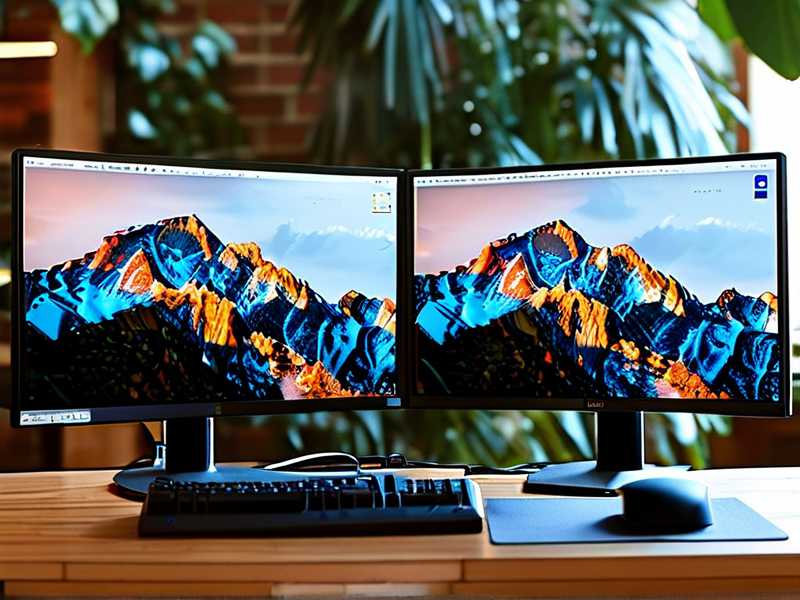
- 点击屏幕左上角的 “控制中心” 图标(通常是一个齿轮或列表形状)。
- 在弹出的菜单中,选择 “显示” 选项。
-
查看当前布局
- 在显示设置界面,你会看到两个屏幕的预览图,系统通常会自动识别并显示当前的连接状态(如“主显示器”、“副显示器”)。
- 如果需要交换主副屏,可以直接用鼠标拖动屏幕图标来调整位置。
-
切换显示模式 在“显示模式”下拉菜单中,你可以选择以下三种主要模式,实现你想要的“切换”效果:
- 复制: 两台显示器显示完全相同的内容,适合演示文稿或大屏展示。
- 扩展: 两台显示器合并为一个大的工作区域,你可以将窗口拖动到副屏上处理,这是最常用的办公模式。
- 仅显示 1(或仅显示 2): 隐藏其中一个屏幕,将所有内容集中在一个屏幕上。
使用快捷键快速切换
如果你需要在“复制”和“扩展”模式之间快速切换,使用快捷键会更加高效。
- 切换显示模式:
- 按下键盘上的
Super键(通常印有 Windows 图标,或键盘左下角Ctrl和Alt之间的键)。 - 同时按下
P键。 - 此时屏幕上会弹出一个快速切换菜单,你可以通过方向键选择 “仅显示 1”、“复制”、“扩展” 或 “仅显示 2”,按回车键确认。
- 按下键盘上的
高级技巧:窗口拖拽与排列
在统信 UOS 中,一旦设置为“扩展”模式,你可以自由控制窗口的位置。
-
调整主副屏:
- 如果你想改变哪个屏幕是主屏幕(即任务栏和启动器所在的屏幕),可以在“控制中心”->“显示”中,勾选你想要的屏幕下的 “设为默认显示器” 复选框。
-
快捷移动窗口:
- 按住
Shift键,同时按下Super键(Win键)和 方向键(上、下、左、右),可以快速将当前活动的窗口移动到另一个显示器上。
- 按住
常见问题排查
如果两台显示器无法识别或切换异常,可以尝试以下步骤:
- 检查连接线: 确保HDMI或DP线连接牢固,两端接口无松动。
- 显示器输入源: 确认第二台显示器的电源已开启,且输入信号源(如HDMI 1、DP 1)设置正确。
- 重启系统: 有时图形驱动未完全加载,重启 UOS 系统可以解决识别问题。
- 命令行调试(进阶):
如果系统无法启动图形界面,可以在登录界面按 `Ctrl + Alt +
文章版权声明:除非注明,否则均为xmsdn原创文章,转载或复制请以超链接形式并注明出处。



