
安装 Fedora 时若遇 U 盘无法读取的困扰,本文提供了一套完整的排查与修复指南,文章详细阐述了针对文件系统兼容性、挂载权限及驱动问题的解决方法,帮助用户快速定位故障并修复,确保安装过程顺畅无阻。
在尝试安装 Fedora Linux 的过程中,很多新手都会遇到一个令人沮丧的问题:安装程序明明检测到了 U 盘,但在选择启动盘或读取 ISO 镜像时却提示无法读取,甚至直接找不到设备,这种情况通常被称为“装fedora时不能读取U盘”。
别担心,这并不是你的 U 盘坏了,也不是 Fedora 系统有问题,这通常是由权限、文件系统格式或硬件兼容性引起的,以下我们将分步骤深入分析原因并提供解决方案。
常见原因分析
在动手之前,我们需要了解为什么会出现“装fedora时不能读取U盘”的情况:
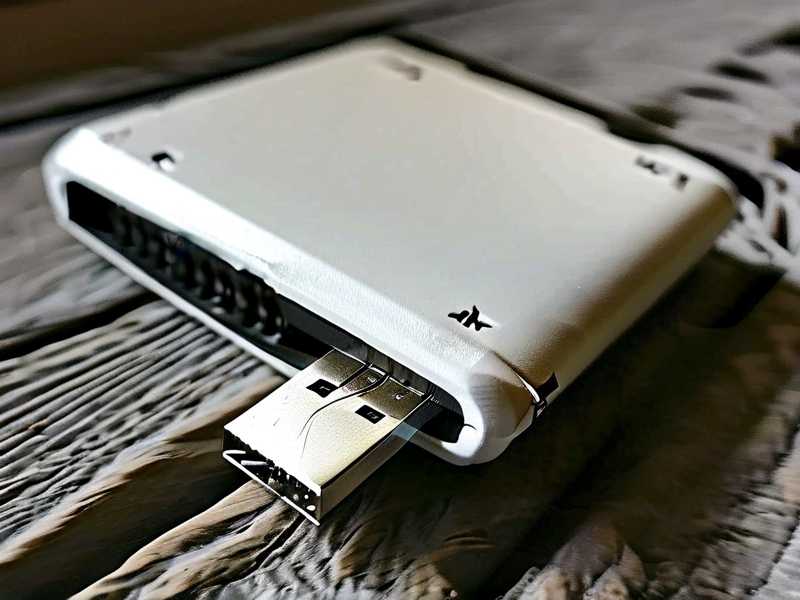
- 权限不足: 这是最常见的原因,图形化安装界面通常需要管理员权限才能挂载外部存储设备,如果你当前使用的普通用户账户没有足够的权限,系统将无法访问 U 盘。
- U 盘文件系统格式问题: Fedora 的安装镜像(ISO)通常需要特定的引导信息,如果你的 U 盘只是简单地复制了 ISO 文件,而没有进行引导扇区写入,安装程序就无法识别它。
- USB 接口兼容性: 部分台式机的 USB 3.0 接口在 BIOS/UEFI 启动模式下可能存在兼容性问题,导致 Fedora 启动盘无法被识别。
解决方案与操作步骤
针对上述原因,我们可以采取以下几种方法来解决问题。
使用管理员权限挂载(最快速尝试)
如果你在使用 Fedora 的图形安装界面(Anaconda)时发现无法浏览 U 盘,尝试以下操作:
- 打开终端。
- 输入
udisksctl mount -b /dev/sdX(请将sdX替换为你实际的 U 盘设备名,sdb或sdc)。 - 系统会提示输入密码,输入后,尝试再次在安装界面中寻找该 U 盘。
- 如果成功挂载,安装程序通常就能读取到里面的文件了。
检查并修复 U 盘引导信息
如果上述方法无效,说明你的 U 盘可能没有正确的引导记录,建议使用 dd 工具重新写入镜像,这是最稳妥的方法:
- 下载 Fedora ISO 镜像: 确保你下载的是官方的 Live Server 或 Workstation 镜像。
- 使用 dd 工具: 在终端中输入以下命令(注意替换
/dev/sdX为你的 U 盘设备名,警告:此操作会清空 U 盘所有数据):sudo dd if=你的镜像文件.iso of=/dev/sdX bs=4M status=progress conv=fsync
- 写入完成后,拔下 U 盘并重新插入电脑,再次尝试安装。
检查 BIOS 设置
U 盘在 Fedora 系统中能正常显示,但在启动时无法被识别,可能是 BIOS 设置问题:
- 重启电脑,进入 BIOS/UEFI 设置。
- 检查 Boot Mode 是否设置为 UEFI(推荐)或 Legacy BIOS,如果你的 U 盘是 FAT32 格式且仅包含 ISO 文件,可能需要使用 Legacy 模式。
- 尝试将 U 盘接口从 USB 3.0/3.1 切换到 USB 2.0 接口,排除接口兼容性问题。
遇到“装fedora时不能读取U盘”的情况时,首先不要慌张,90% 的情况是因为权限问题或引导写入不完整。
建议按照“检查权限 -> 使用 dd 重新写入镜像 -> 调整 BIOS 设置”的顺序进行排查,只要确保 U 盘是正确的 ISO 镜像且引导扇区完整,安装过程
文章版权声明:除非注明,否则均为xmsdn原创文章,转载或复制请以超链接形式并注明出处。



