
在数字化时代,保护个人隐私和数据安全至关重要,无论是为了防止他人随意访问你的电脑设置,还是为了确保第三方应用(如Outlook、GitHub等)的安全登录,掌握“Windows设置应用密码”的方法都是必备技能,本文将为你详细讲解三种常见的密码设置方式,助你构建更坚固的安全防线。
设置 Windows 登录密码(保护系统设置)
这是最直接的方式,通过设置密码或 PIN 码,你可以确保只有你自己能打开 Windows 系统以及“设置”应用。
推荐方式:使用 Windows Hello PIN 码
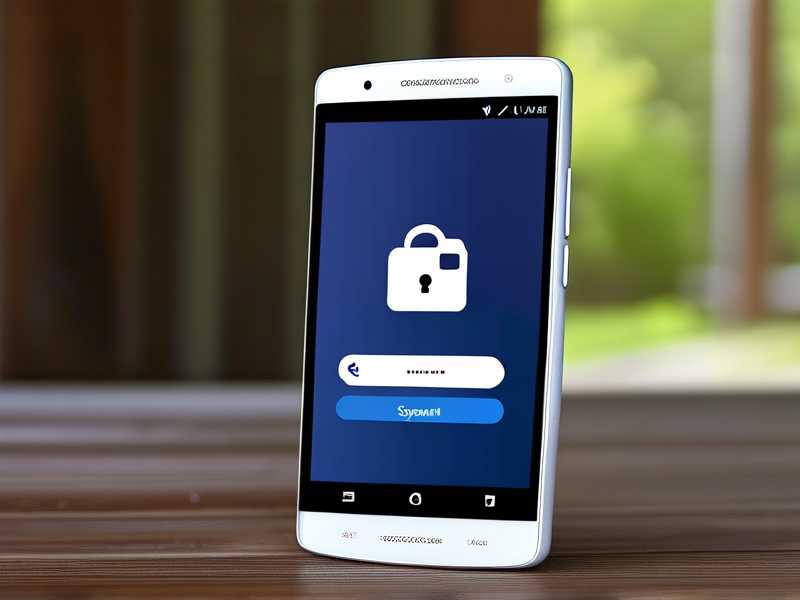
PIN 码比传统密码更安全、更便捷,因为它与你的硬件绑定。
- 点击屏幕左下角的“开始”按钮,选择“设置”(齿轮图标)。
- 在设置菜单中,点击 “账户”。
- 在左侧菜单选择 “登录选项”。
- 在右侧找到 “Windows Hello PIN”,点击“添加”。
- 系统会要求你输入当前的账户密码进行验证。
- 验证通过后,输入你想设置的 PIN 码(通常为4位数字),并按照提示再次确认。
结果: 之后每次打开电脑或进入“设置”应用时,都需要输入这个 PIN 码。
设置传统登录密码
如果你更习惯使用字符密码,可以按照以下步骤设置:
- 打开“设置” -> “账户” -> “登录选项”。
- 找到 “密码” 区域,点击“更改”或“添加”。
- 按照提示输入当前的密码(如果已有),然后输入新密码、确认密码以及密码提示(可选)。
- 点击“完成”。
设置应用专用密码(针对第三方应用)
当你在手机上使用 Outlook、Google 或 GitHub 等应用时,如果开启了双重验证(2FA),普通的登录密码往往无法使用,这时就需要“应用专用密码”。
操作步骤:
- 打开浏览器,访问微软账户管理页面,登录你的微软账户。
- 在左侧菜单栏中找到并点击 “安全性”。
- 向下滚动找到 “应用密码” 部分。
- 点击 “创建一个新的应用密码”。
- 在弹出的窗口中,输入应用名称(Outlook for Android”),然后点击“创建”。
- 系统会生成一个长串的随机字符,这就是你的“应用专用密码
文章版权声明:除非注明,否则均为xmsdn原创文章,转载或复制请以超链接形式并注明出处。



