
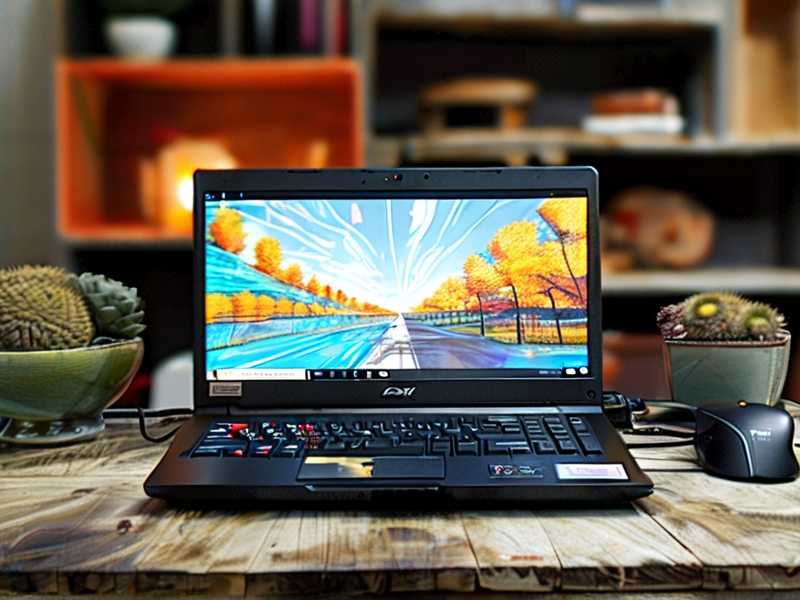
神舟K610系列是当年非常经典的“性能小钢炮”,搭载Intel第四代/第五代酷睿处理器(如i5-4210H或i7-4710HQ)以及NVIDIA GT 750M显卡,对于很多程序员或Linux爱好者来说,想在保留Windows游戏体验的同时,拥有一台双系统的开发利器,在神舟K610上安装Ubuntu是一个不错的选择。
这款机型虽然性能尚可,但硬件兼容性上也有一些“老毛病”,特别是显卡驱动问题,下面我将结合实际经验,手把手教你完成神舟K610安装ubuntu的全过程。
前期准备
- 下载镜像:去Ubuntu官网下载你需要的版本(推荐Ubuntu 20.04 LTS或22.04 LTS,稳定性较好)。
- 制作启动盘:使用Rufus(Windows下)或UltraISO将镜像写入U盘。
- 备份重要数据:安装双系统需要分区,请务必备份C盘或D盘的重要文件。
BIOS设置(关键步骤)
神舟K610的BIOS设置是安装成功的第一道门槛,为了防止安装过程中黑屏或驱动无法加载,请务必按照以下顺序调整:
- 重启电脑,在开机Logo出现时狂按 F2 进入BIOS界面。
- 找到 Security(安全) 选项卡:
- 将 Secure Boot(安全启动) 设置为 Disabled(关闭)。
- 将 Boot Mode Select(启动模式选择) 设置为 UEFI(如果电脑是老款,可能需要CSM,但建议优先尝试UEFI)。
- 找到 Boot(启动) 选项卡:
- 将 Launch CSM 设置为 Disabled(关闭兼容性支持模块)。
- 按 F10 保存并重启。
安装Ubuntu
- 插入U盘,重启电脑,按 F12 或 Esc 进入启动菜单,选择从U盘启动。
- 进入安装界面后,语言选择“简体中文”。
- 安装类型:选择“安装Ubuntu”。
- 分区建议:
- 如果你不想折腾分区,直接选择“与Windows 10共存”,系统会自动帮你搞定EFI分区和引导,这是最稳妥的方法。
- 如果需要手动分区,请确保有一个 ESP分区(FAT32格式,100-500MB),然后是根分区 (推荐ext4格式),最后是交换分区
swap(内存的1-2倍大小)。
解决NVIDIA显卡驱动问题(神舟K610的核心痛点)
这是神舟K610安装ubuntu最让人头疼的地方,默认安装的
文章版权声明:除非注明,否则均为xmsdn原创文章,转载或复制请以超链接形式并注明出处。



