
本文详细介绍了CentOS 7系统下下载并更换桌面背景图片的完整流程,通过简单的操作步骤,用户可以轻松替换系统默认壁纸,打造出独具个性的Linux美学体验,让桌面界面更加美观舒适。
CentOS 7 虽然以服务器操作系统闻名,但其自带的 GNOME 桌面环境也非常成熟,对于许多喜欢折腾技术的用户来说,仅仅满足于默认的“蓝天白云”背景,总觉得少了一点个性,更换一张高清、大气的桌面背景,不仅能提升视觉享受,还能让长期面对的命令行界面多一份温馨。
本文将详细介绍 CentOS 7 桌面背景图片的下载渠道以及具体的更换步骤。
CentOS 7 桌面背景图片去哪里下载?
官方的 CentOS 镜像源中其实已经包含了高质量的壁纸资源,此外还有许多开源社区提供了类似的 Linux 壁纸。
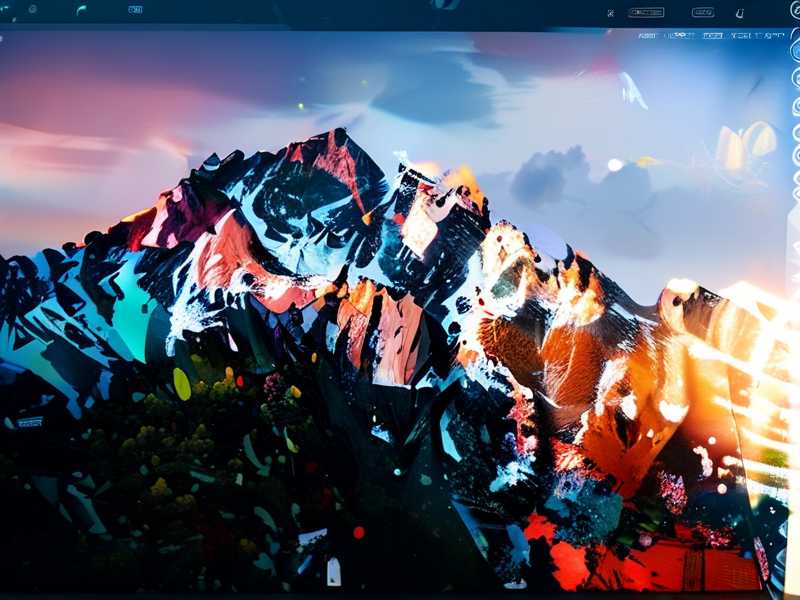
-
CentOS 官方镜像源 CentOS 的 ISO 镜像文件中内置了默认的桌面壁纸,你可以下载一个 CentOS 7 的 ISO 镜像文件,然后在其中寻找名为
backgrounds的文件夹,里面通常包含数百张 PNG 格式的高清图片。 -
Fedora 官方壁纸 Fedora 和 CentOS 一样基于 Red Hat,两者的桌面风格非常相似,你可以访问 Fedora 官方壁纸页面 获取大量免费、高质量的矢量或高清壁纸。
-
Unsplash 与 Pexels 如果想要更具艺术感或摄影风格的图片,推荐访问 Unsplash 或 Pexels 等免费图库,搜索关键词如 "Linux", "Technology", "Abstract" 即可找到合适的图片。
如何下载并更换 CentOS 7 桌面背景
找到心仪的图片后,我们需要将其放置到系统指定目录并设置,以下是两种更换方式:一种是设为全局默认,另一种是仅设为自己当前会话的背景。
设为全局默认背景(推荐)
如果你希望所有新登录的用户都看到这张背景图,需要将图片复制到系统的共享壁纸目录。
- 下载图片: 将你喜欢的图片下载到本地,例如下载到用户目录下的
Downloads文件夹。 - 复制文件: 打开终端,使用
cp命令将图片复制到系统壁纸目录,通常路径为/usr/share/backgrounds/。sudo cp ~/Downloads/your_wallpaper.png /usr/share/backgrounds/
(注意:如果提示权限不足,请输入用户密码;如果目录下已有壁纸,建议先重命名你的图片,
my_cool_bg.png,以免覆盖系统默认图) - 设置权限(可选): 为了确保图片属性正确,可以设置一下权限:
sudo chmod 644 /usr/share/backgrounds/my_cool_bg.png
- 应用背景:
- 登出当前用户(右键点击桌面 -> Log Out)。
- 登录界面时,点击齿轮图标(设置图标)。
- 在“背景”选项卡中,你应该能看到刚才复制的图片,选择它并点击“更改背景”即可。
仅更换当前用户背景
如果你不想修改系统文件,只想让自己当前的会话使用新壁纸:
- 下载图片。
- 打开设置: 点击屏幕右上角的齿轮图标(Settings)。
- 选择背景: 在设置窗口中点击“Background”。
- 添加图片: 点击左下角的 号(加号),浏览并选择你下载的图片。
- 确认: 图片加载成功后,桌面背景会立即自动切换。
注意事项
- 分辨率匹配: 建议下载与你的屏幕分辨率接近的图片(如 1920x1080 或 2560x1440),以避免图片拉伸变形或留白过多。
- 文件格式: CentOS 7 支持常见的图片格式,如
.jpg,.png,.jpeg等。 - 文件名: 系统识别背景主要靠文件名,尽量避免使用中文名称或包含特殊符号的文件名,否则在设置界面可能无法显示预览。
通过简单的几步操作,你就可以摆脱 CentOS 7 默认的枯燥界面,打造一个独一无二的个性化工作环境



