
Fedora 35 作为一款备受推崇的 Linux 发行版,以其前沿的技术和稳定的用户体验著称,默认搭载的 GNOME 42 桌面环境不仅流畅,而且拥有极高的可定制性,对于许多新用户来说,如何修改“第一屏”的显示内容,即登录界面的壁纸以及桌面背景,是提升使用愉悦感的第一步。
默认的 Fedora 35 第一屏体验
当你首次启动 Fedora 35 并输入密码登录时,映入眼帘的通常是 GNOME 默认的“国际版”壁纸,这张壁纸设计精美,色彩丰富,旨在展示 Linux 桌面的现代感,为了彰显个性,许多用户都会希望更换这张“第一屏”的显示图标(背景图)。
修改桌面壁纸
修改桌面背景是 Fedora 35 中最简单的操作,主要分为图形界面和命令行两种方式。
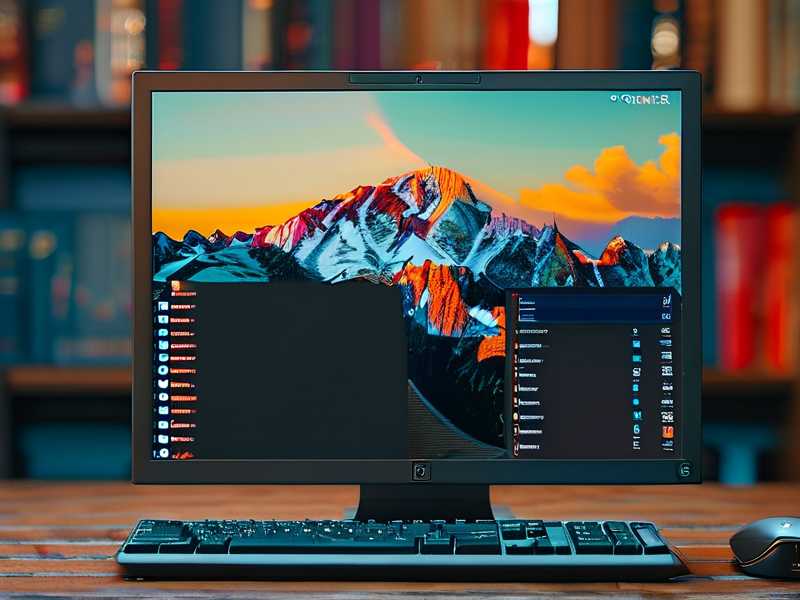
图形界面操作(推荐新手)
- 在桌面任意空白处右键点击。
- 在弹出的菜单中选择 “设置”。
- 在设置窗口中,点击左侧的 “背景” 选项卡。
- 你可以在这里浏览系统自带的图片,或者点击 按钮选择你电脑硬盘中的本地图片。
- 选择你喜欢的图片后,桌面背景会自动更新。
使用命令行(适合高级用户)
如果你习惯使用终端,可以直接调用 gsettings 命令来设置:
gsettings set org.gnome.desktop.background picture-uri 'file:///home/你的用户名/Pictures/你的图片.jpg'
修改登录界面(第一屏)壁纸
这是许多用户容易混淆的地方,修改了桌面壁纸,登录界面的壁纸通常不会自动改变,Fedora 35 的登录界面(Lock Screen)由“屏幕保护程序”控制,要修改登录时的第一屏显示图标,我们需要对屏幕保护程序进行设置。
通过设置应用修改
- 打开 “设置” 应用。
- 点击左侧的 “隐私” -> “屏幕保护程序”。
- 在“背景”选项下,你可以选择“图片”或“颜色”。
- 如果选择“图片”,点击 “选择图片” 并选择一张你喜欢的图片,这张图片将作为你登录 Fedora 35 时的第一屏显示图标。
使用 gsettings 命令(一键替换) 这是最快捷的方法,可以直接将桌面壁纸同步到登录界面:
gsettings set org.gnome.desktop.screensaver picture-uri 'file:///home/你的用户名/Pictures/你的图片.jpg'
输入密码解锁后,重启电脑或注销当前用户,你就能看到登录界面的第一屏图标已经变成了你想要的图片。
进阶美化:使用扩展
如果你想让 Fedora 35 的第一屏图标更具动态效果,可以安装 GNOME Shell 扩展。Wallpaper-Changer 扩展可以让你设定每天自动更换壁纸,甚至支持从 Unsplash 等图库随机下载高质量图片,安装这些扩展后,你的 Fedora 35 桌面将不再单调,每一屏都充满新鲜感。
Fedora 35 提供了非常灵活的方式来定制“第一屏”显示图标,无论是通过简单的图形设置,还是通过强大的命令行工具,你都可以轻松打造出属于自己的个性化 Linux 入口。



