
本文提供统信UOS系统新硬盘扩容的详细全攻略,内容系统梳理了从识别新硬件、分区规划,到最终挂载使用的完整流程,通过这一套从识别到挂载的实操指南,帮助用户轻松解决存储空间不足问题,顺利完成硬盘扩容。
在使用统信 UOS(UnionTech OS)的过程中,当您需要存储更多数据时,给电脑新加一块硬盘是一个很常见的操作,很多用户在物理连接好硬盘后,发现系统并没有自动识别或分配空间,这通常是因为硬盘尚未进行分区和格式化。
以下是一份详细的图文教程,教您如何在 UOS 系统中完成新硬盘的识别、分区、格式化及挂载工作。
第一步:识别新硬盘
我们需要确认系统是否已经识别到了新硬件。
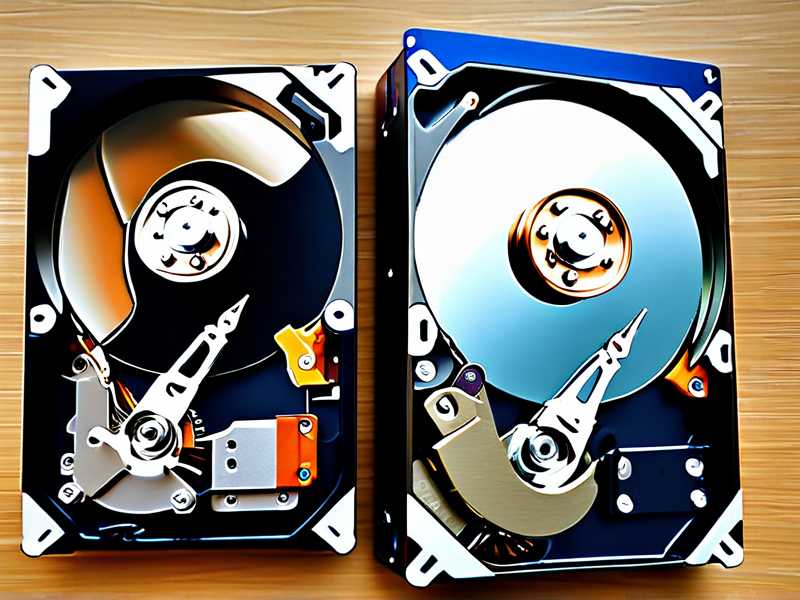
- 打开终端(快捷键
Ctrl + Alt + T)。 - 输入以下命令查看当前磁盘列表:
lsblk
- 解释:
lsblk命令会列出所有块设备(即硬盘、U盘等),如果您新加了一块硬盘,通常会看到类似/dev/sdb或/dev/sdc的设备名(注意:/dev/sda通常是系统盘,不要操作错)。 - 观察: 您会发现新硬盘的状态是
NAME,大小是SIZE,但MOUNTPOINT(挂载点)为空,且FSTYPE(文件系统类型)为空,说明它还没有被初始化。
- 解释:
第二步:创建分区
识别到硬盘后,我们需要对其进行分区,UOS 默认推荐使用 GPT 分区表,但也可以使用 MBR,这里以 fdisk 工具为例:
- 输入以下命令进入分区工具(请将
/dev/sdb替换为您实际看到的硬盘名):sudo fdisk /dev/sdb
- 输入
n然后回车,选择新建分区。 - 输入
p然后回车,选择主分区。 - 输入分区号,直接回车(默认为 1)。
- 输入起始扇区,直接回车(默认)。
- 输入结束扇区,直接回车(默认,即使用整块硬盘)。
- 输入
w然后回车,保存并退出。
您再输入 lsblk 命令,应该能看到新硬盘下多了一个 /dev/sdb1 的分区。
第三步:格式化硬盘
分区完成后,硬盘还不能直接存储文件,必须先建立文件系统(格式化),UOS 常用的文件系统是 ext4 或 xfs。
- 输入以下命令进行格式化(假设分区名为
/dev/sdb1):sudo mkfs.ext4 /dev/sdb1
- 提示:如果您希望数据更安全,可以使用
mkfs.xfs,这是 UOS 默认的桌面系统文件系统。
- 提示:如果您希望数据更安全,可以使用
第四步:挂载硬盘
格式化完成后,硬盘只是空闲空间,还需要将其“挂载”到一个文件夹里才能访问。
临时挂载(测试用):
创建一个挂载点目录(/mnt/new_disk),然后挂载:
sudo mkdir /mnt/new_disk
sudo mount /dev/sdb1 /mnt/new_disk
打开文件管理器,进入 /mnt/new_disk 应
文章版权声明:除非注明,否则均为xmsdn原创文章,转载或复制请以超链接形式并注明出处。



