
随着国产操作系统——统信UOS(UnionTech OS)的普及,越来越多的企业和个人用户开始尝试在UOS系统上完成日常办公,在更换系统时,硬件兼容性往往是用户最关心的问题之一,尤其是打印机作为办公中不可或缺的设备,其兼容性直接影响到工作效率。统信UOS系统支持联想打印机吗?本文将为您详细解答这一问题。
核心结论:支持,兼容性良好
首先给出明确的答案:统信UOS系统支持联想打印机,作为国产操作系统的代表,统信UOS在发布之初就非常注重与国产硬件厂商的合作,联想作为国内主要的电脑及外设制造商,其产品线(包括激光打印机、喷墨打印机及多功能一体机)大多已经完成了与UOS系统的适配工作。
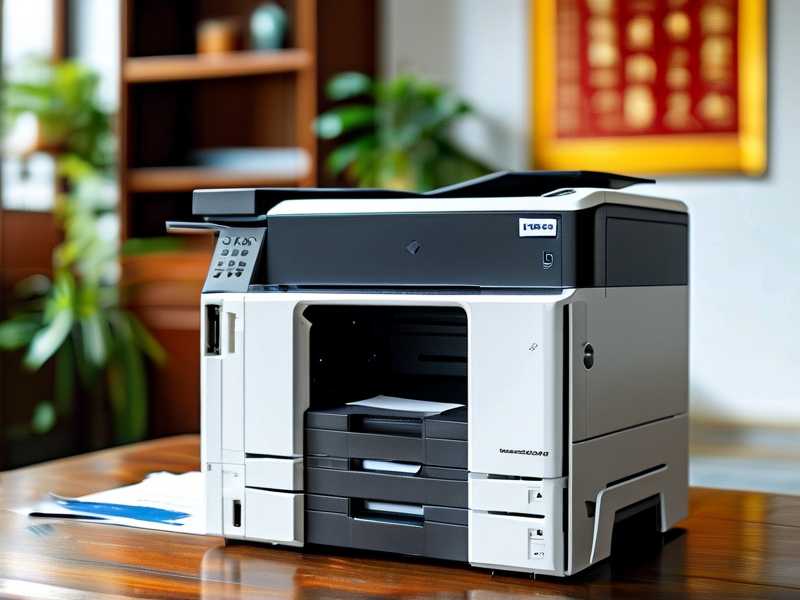
无论是通过USB数据线连接,还是通过网络(IP地址)连接,UOS系统通常都能识别并驱动联想打印机进行工作。
常见的连接方式与安装步骤
虽然支持,但与Windows系统相比,Linux环境下的打印配置可能需要一点技术操作,以下是针对联想打印机在UOS系统上的两种主要连接方式:
-
USB有线连接:
- 将联想打印机通过USB线连接到电脑。
- 大多数情况下,UOS系统会自动弹出“设备已连接”的提示。
- 系统会自动调用内置的CUPS(通用UNIX打印系统)驱动,您只需选择对应的打印机型号并测试打印即可。
-
网络连接(局域网):
- 确保打印机已连接到同一局域网的路由器,并获取了打印机的IP地址。
- 打开UOS系统的“驱动中心”或“打印机管理”应用。
- 选择“添加打印机”或“网络打印机”,输入IP地址或通过Bonjour服务搜索。
- 如果系统内置驱动中没有对应型号,建议下载联想官方提供的驱动包或使用第三方工具。
遇到问题怎么办?
如果您在安装过程中遇到了“找不到打印机”或“无法打印”的情况,可以尝试以下解决方案:
- 使用驱动精灵: 在UOS系统上,安装“驱动精灵”等工具是非常有效的办法,它可以自动扫描硬件,识别联想打印机的型号,并下载对应的Linux驱动程序进行安装。
- 检查防火墙设置: UOS系统的防火墙有时会阻止网络打印请求,请确保在安全设置中允许了打印服务的访问。
- 重启服务: 如果打印机图标出现在列表中但无法打印,可以尝试在终端中重启打印服务。
统信UOS系统支持联想打印机,且兼容性表现良好,对于大多数家庭和中小企业用户而言,只要通过官方驱动或兼容工具进行简单的配置,即可在UOS系统上流畅使用联想打印机完成文档输出,国产操作系统的硬件生态正在不断完善,未来我们将看到更多软硬件的完美融合。
文章版权声明:除非注明,否则均为xmsdn原创文章,转载或复制请以超链接形式并注明出处。



