
在安装Ubuntu系统过程中,若遭遇硬盘无法识别的困境,本指南将提供一套全面的终极排查方案,内容涵盖从检查BIOS设置、确认UEFI模式与分区表格式(MBR/GPT)差异,到排除第三方软件干扰等关键环节,通过这些详细步骤,帮助用户精准定位故障原因,彻底解决找不到硬盘的难题,确保系统安装顺利进行。
在尝试安装 Ubuntu 等 Linux 发行版时,最让人崩溃的瞬间莫过于:你满怀信心地插上安装 U 盘,重启电脑,却看着安装界面提示“未检测到硬盘”或者找不到硬盘分区。
这种情况通常不是硬盘坏了,而是设置问题,作为一名资深 Linux 爱好者,我总结了五种最常见的解决方案,按照从简单到复杂的顺序,帮你彻底解决“找不到硬盘”的问题。
第一步:确认硬盘是否被 BIOS 识别(物理检查)
在进入 Ubuntu 安装界面之前,或者进入 BIOS 设置时,请先确认你的硬盘是否真的连接好了。
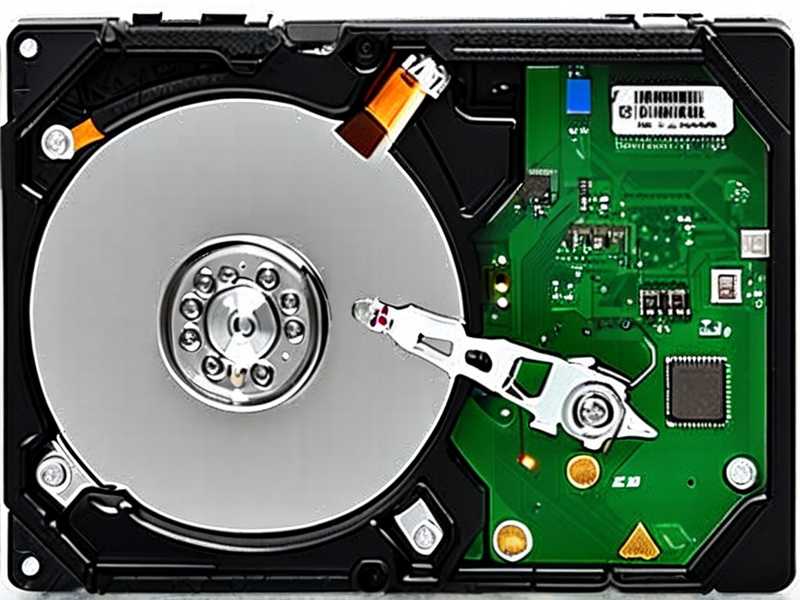
- 操作方法: 重启电脑,按下启动快捷键(如 F2, Del, F12 等)进入 BIOS 设置界面。
- 查看位置: 找到
Storage(存储)、SATA Configuration或Drive Configuration选项卡。 - 判断标准:
- BIOS 里根本看不到硬盘: 说明物理连接有问题(数据线松动、接口氧化、硬盘供电不足或硬盘本身损坏),请重新插拔硬盘线和电源线,确保连接稳固。
- BIOS 里能看到硬盘: 请直接跳到第 2 步,这是绝大多数情况。
第二步:修改 SATA 模式(最常见原因)
这是 90% 的“找不到硬盘”问题的根源,Windows 系统默认通常使用 IDE 模式来兼容旧硬件,而 Ubuntu(特别是较新版本)强烈建议使用 AHCI 模式。
- 操作方法:
- 在 BIOS 中找到
SATA Operation或SATA Mode Selection。 - 将模式从
IDE或Compatibility改为AHCI。 - 保存设置并重启电脑。
- 在 BIOS 中找到
- 注意: 如果你的电脑之前装过 Windows,改为 AHCI 后可能会提示缺少驱动,此时你可以尝试在 BIOS 中开启
CSM (Compatibility Support Module)(兼容性支持模块),设置为Legacy OPROM,然后再切换回 AHCI 模式,或者使用第三方工具(如 Rufus 制作启动盘时勾选“虚拟 AHCI”)来解决。
第三步:检查启动顺序
有时候硬盘在 BIOS 里存在,但它并不是第一启动项,如果你直接插入 U 盘启动,电脑可能会忽略硬盘。
- 操作方法:
- 在 BIOS 的
Boot(启动)选项卡中。 - 找到你的硬盘名称(
WDC WD5000...)。 - 使用 或 键将其移动到启动列表的最上方。
- 保存并重启。
- 在 BIOS 的
第四步:硬盘分区问题(空盘处理)
如果你刚买了一块全新的硬盘,里面没有任何分区,或者分区表类型不对(Windows 使用的是 GPT,但安装程序没有正确识别),也可能导致“找不到硬盘”。
- 操作方法:
- 在 Ubuntu 安装界面,点击“Something else”(其他选项)。
- 此时你应该能看到你的硬盘。
- 如果依然看不到,可能是你的硬盘分区表是 GPT 格式,而你的电脑 BIOS 没有开启 UEFI 模式,请确保你的 BIOS 开启了
UEFI和Secure Boot(如果支持)。
第五步:终极验证法——使用“试用 Ubuntu”
如果以上步骤都试过了,安装程序依然报错,为了排除是安装盘本身的问题,建议使用安装盘中的“试用 Ubuntu”功能。
- 操作方法:
- 选择
Try Ubuntu without installing(试用 Ubuntu)。 - 进入桌面后,打开
- 选择
文章版权声明:除非注明,否则均为xmsdn原创文章,转载或复制请以超链接形式并注明出处。



