
您似乎未提供具体的正文内容,基于标题“完整指南,解决 Windows Server 2012 R2 重启后不加载硬盘的问题”,为您生成一段摘要如下:,本指南针对Windows Server 2012 R2重启后硬盘无法加载的问题,提供了全面的排查与修复方案,内容涵盖检查磁盘管理器状态、修复引导记录、更新磁盘控制器驱动以及BIOS设置调整等关键步骤,通过系统性的流程,帮助用户快速恢复硬盘连接,确保服务器稳定运行。
在使用 Windows Server 2012 R2 的过程中,管理员经常会遇到一个令人头疼的问题:服务器重启后,原本挂载的硬盘或分区突然消失了,或者在磁盘管理中显示为“未分配”,这种情况不仅会导致业务中断,还可能造成数据丢失的风险。
本文将针对 server 2012 r2重启后不加载硬盘 的情况,提供一套系统的排查和解决方案。
常见原因分析
在动手修复之前,首先要了解为什么会出现这种情况,主要原因通常包括:
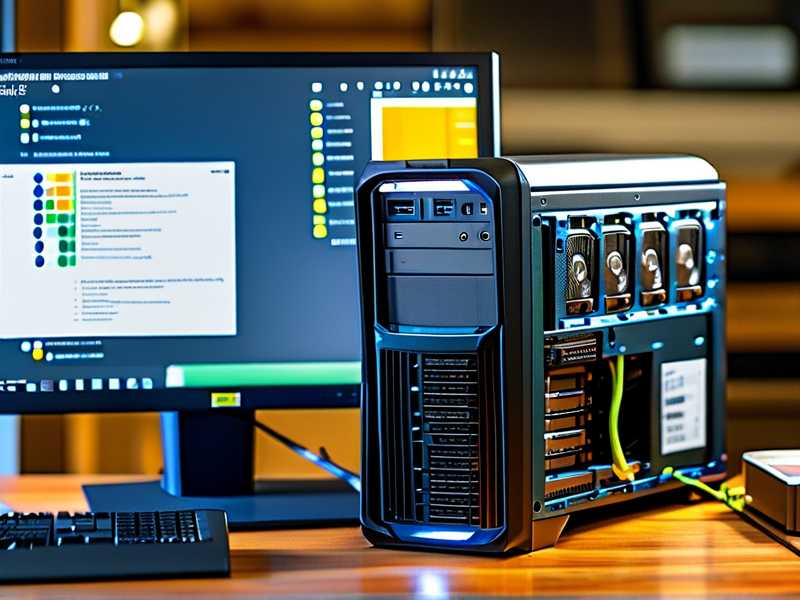
- 磁盘状态异常:硬盘处于“脱机”状态。
- 映射驱动器:网络映射驱动器配置错误或网络连接中断。
- 硬件/驱动问题:RAID 控制器驱动未加载或硬件故障。
- 电源管理:系统为了节能关闭了磁盘接口。
- 虚拟化环境:虚拟机快照未清理或虚拟磁盘配置丢失。
解决方案与排查步骤
检查磁盘管理(最基础步骤)
这是第一步,也是最直观的步骤。
- 操作:按
Win + R,输入diskmgmt.msc打开磁盘管理工具。 - 现象:
- 如果看到硬盘显示为“脱机”,说明硬盘被系统挂起了。
- 如果显示为“未分配”,说明硬盘未识别或分区丢失。
将脱机磁盘设置为“在线”
这是 server 2012 r2重启后不加载硬盘 最常见的原因。
- 操作:在磁盘管理界面中,右键点击显示为“脱机”的磁盘,选择 “联机”。
- 后续:联机后,磁盘可能会显示为“未分配”或“初始化磁盘”,如果是未分配,右键点击未分配的空间,选择 “新建简单卷”,按照向导完成格式化和分配盘符即可。
检查网络映射驱动器
如果重启后只少了某个特定的盘符(Z: 盘),很可能是网络映射驱动器的问题。
- 操作:打开“此电脑”或“计算机”,查看是否缺少映射的盘符,如果连接中断,右键点击网络驱动器选择“断开连接”,然后重新连接。
- 注意:某些公司策略可能会在重启后自动断开或无法自动重连映射驱动器。
检查电源管理设置
Windows Server 默认可能会关闭闲置的磁盘以节约电力。
- 操作:
- 右键点击“此电脑” -> “管理” -> “设备管理器”。
- 展开 “磁盘驱动器”。
- 右键点击对应的硬盘,选择 “属性”。
- 切换到 “电源管理” 选项卡。
- 取消勾选 “允许计算机关闭此设备以节约电源”。
- 点击确定,然后重启服务器测试。
检查 RAID 控制器与硬件
如果是物理服务器,可能是 RAID 卡驱动问题。
- 操作:重启服务器进入 BIOS 查看阵列卡状态,确认硬盘是否被识别,如果在 BIOS 中看不到硬盘,说明是物理连接或硬件故障;如果在 BIOS 中看到但 Windows 中看不到,则需要更新 Windows Server 2012 R2 的 RAID 控制器驱动程序。
使用 Diskpart 命令行工具(高级排查)
如果磁盘在磁盘管理中完全不可见,可以使用命令行强制加载。
- 操作:
文章版权声明:除非注明,否则均为xmsdn原创文章,转载或复制请以超链接形式并注明出处。



