
本文是一份关于修改Windows注册用户的全面指南,内容涵盖了从基础设置(如控制面板修改账户信息)到进阶的注册表编辑技巧,通过详细步骤解析,帮助用户安全高效地管理本地用户账户,满足不同层级的管理需求。
在Windows操作系统中,用户账户的管理是系统维护的核心部分,通常情况下,我们可以通过图形界面轻松修改用户名或头像,但在某些特殊场景下——例如需要重置被锁定的账户、修改无法通过界面访问的用户配置,或者进行批量系统部署时——直接通过修改Windows注册用户信息来解决问题就显得尤为重要。
本文将详细介绍修改Windows注册用户的两种主要方法:一种是通过系统设置进行常规修改,另一种是利用注册表编辑器进行高级修改。
方法一:通过系统设置界面修改(推荐)
对于大多数普通用户来说,使用Windows自带的图形界面是最安全、最便捷的方式,这不需要直接接触复杂的注册表代码。
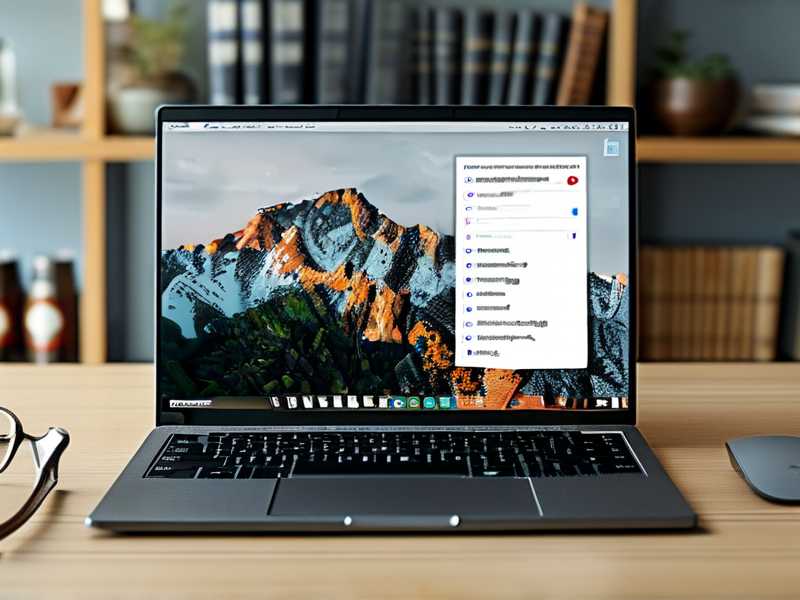
- 打开设置: 点击屏幕左下角的“开始”按钮,选择“设置”(齿轮图标)。
- 进入账户管理: 点击“账户”选项。
- 选择用户: 在左侧菜单中点击“你的信息”。
- 修改名称: 在右侧找到“重命名此电脑”或“账户名”部分,点击“重命名”。
- 输入新名称: 输入你想要的新用户名,然后点击“确定”。
注意: 此方法通常适用于当前正在登录的账户,如果你需要修改其他管理员账户,可能需要先切换到该账户,或者以管理员身份运行设置。
方法二:通过注册表编辑器修改(高级技巧)
如果你无法通过图形界面访问用户账户,或者需要批量处理多个用户,就需要动用修改Windows注册用户的底层技术,注册表中存储了用户的SID(安全标识符)和配置文件路径。
⚠️ 风险提示: 修改注册表具有风险,错误的修改可能导致系统无法启动或数据丢失,请务必在操作前备份注册表(文件 -> 导出)。
操作步骤:
- 打开注册表编辑器: 按
Win + R键,输入regedit并回车。 - 定位路径: 在注册表编辑器中,依次展开以下路径:
HKEY_LOCAL_MACHINE\SOFTWARE\Microsoft\Windows NT\CurrentVersion\ProfileList - 查找用户配置单元:
在
ProfileList下,你会看到多个名为S-1-5-21-...的文件夹,这些是用户的SID。- 关键步骤: 双击某个文件夹,查看其右侧的
ProfileImagePath。 - 查看数值数据,通常显示为
C:\Users\你的用户名,这对应着你的个人文件夹位置。
- 关键步骤: 双击某个文件夹,查看其右侧的
- 修改用户名与路径:
- 修改配置文件路径: 右键点击
ProfileImagePath,选择“修改”,将路径中的用户名部分修改为你想要的新名字(将OldUser改为NewUser)。注意: 不要删除C:\Users\之前的路径。 - 修改文件夹名称(可选): 返回左侧目录树,你可以手动重命名该SID文件夹的名称
- 修改配置文件路径: 右键点击
文章版权声明:除非注明,否则均为xmsdn原创文章,转载或复制请以超链接形式并注明出处。



