
统信UOS双屏工作流通过一套键盘同时操控两块屏幕,实现了高效的多任务处理,这种创新设计打破了传统操作限制,让用户能够更流畅地在双屏间切换与协作,显著提升了办公效率,真正做到了事半功倍,实现效率翻倍。
在数字化办公日益普及的今天,单一屏幕往往难以满足我们日益增长的多任务处理需求,无论是程序员编写代码、设计师进行绘图,还是办公人员同时处理文档与数据,扩展的工作空间都能带来巨大的效率提升,我们就来聊聊如何在国产操作系统统信UOS系统上,通过两个屏幕和一套键盘,打造一个流畅高效的双屏工作环境。
硬件连接与自动识别
配置双屏的第一步是硬件连接,将第二块显示器通过HDMI、DP或Type-C线缆连接到电脑上,令人欣慰的是,统信UOS系统在硬件兼容性方面表现优异,通常在开机或插入显示器后,系统会自动检测到新的外接设备,并尝试调用相应的驱动程序。
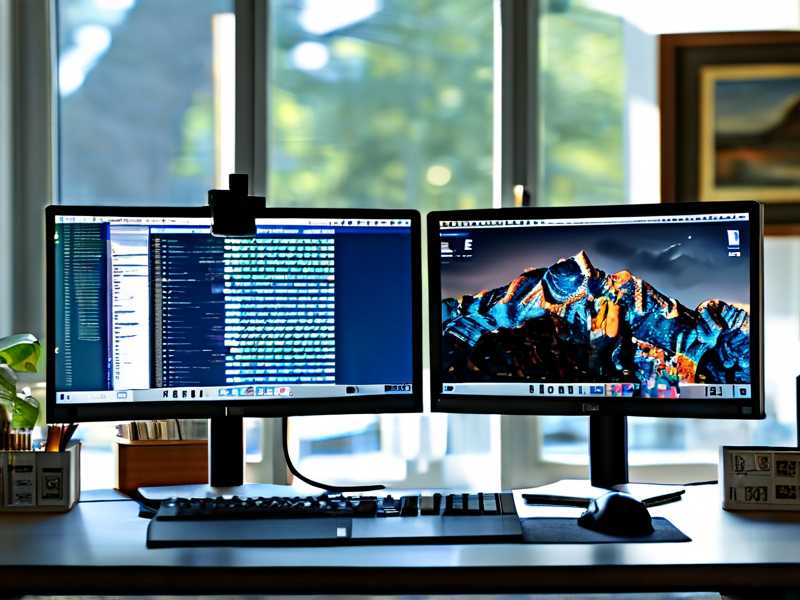
系统设置:开启双屏模式
连接成功后,我们需要在系统设置中调整显示模式,打开“设置” -> “显示”,你会看到当前的屏幕布局,通常有两种模式可选:
- 复制模式:两个屏幕显示相同的内容,适合演示文稿。
- 扩展模式:这是双屏工作的首选,两个屏幕会合并为一个更大的虚拟桌面。
建议选择扩展模式,在UOS的设置界面中,你可以通过拖动屏幕图标来调整左右屏幕的顺序,使其符合你的视觉习惯(主屏在左,副屏在右)。
键盘操作:一套键盘掌控全局
你可能会问,两块屏幕用一套键盘够用吗?答案是肯定的,甚至更加便捷,虽然我们通常还需要一个鼠标,但熟练掌握键盘快捷键可以让你在两块屏幕间如鱼得水。
- 窗口移动:在统信UOS中,使用
Win + Shift组合键配合方向键(左、右、上、下),可以快速将当前窗口移动到另一块屏幕的指定位置。 - 窗口切换:使用
Alt + Tab快速切换当前活动窗口,这在处理多任务时非常高效。 - 快捷键组合:在左边屏幕打开代码编辑器,在右边屏幕打开浏览器查找资料,全程只需要移动鼠标或切换焦点,无需重新登录或切换输入法,一套键盘即可轻松驾驭。
实际应用场景
在统信UOS系统下配置好双屏后,你的工作流将发生质的改变:
- 办公场景:左边屏幕显示WPS文档或邮件,右边屏幕实时显示数据表格或通讯软件,无需频繁切换窗口。
- 开发场景:左边屏幕运行代码,右边屏幕实时查看运行结果或文档说明,代码编写更加连贯。
统信UOS作为一款优秀的国产操作系统,不仅在系统稳定性上表现不俗,更在多屏支持、快捷键操作等细节上为用户提供了极佳的体验,通过简单的设置,利用两个屏幕和一套键盘,你不仅是在物理上扩大了视野,更是在心理上拓展了工作的边界,赶快动手尝试一下吧,让双屏办公成为你日常工作的得力助手!
文章版权声明:除非注明,否则均为xmsdn原创文章,转载或复制请以超链接形式并注明出处。



