
您似乎忘记提供具体内容了,以下是根据标题为您生成的摘要:,本文是 Fedora 30 深度指南,详细介绍了如何在系统中轻松切换 GNOME 与 KDE Plasma 桌面环境,内容涵盖了安装步骤、配置优化及两种环境的差异对比,帮助用户根据个人喜好定制最理想的操作系统界面,提升使用体验。
Fedora 30 是一款深受 Linux 用户喜爱的发行版,以其前沿的软件包、稳定的内核和极佳的用户体验而闻名,作为 Fedora 的默认桌面环境,GNOME 凭借其极简、现代的设计理念占据了主导地位,对于习惯传统布局和高度自定义的用户来说,KDE Plasma 桌面环境无疑是一个极具吸引力的替代方案。
在 Fedora 30 中,系统允许用户在同一台电脑上同时安装并运行多种桌面环境,这意味着你可以在安装后,根据心情或任务需求,在 GNOME 和 KDE 两种界面之间自由转换,本文将详细介绍如何在 Fedora 30 中实现这一“双重身份”切换。
安装 KDE Plasma 桌面环境
默认情况下,Fedora 30 只安装了 GNOME 环境,要切换到 KDE,首先需要通过终端命令安装 KDE Plasma 软件组。
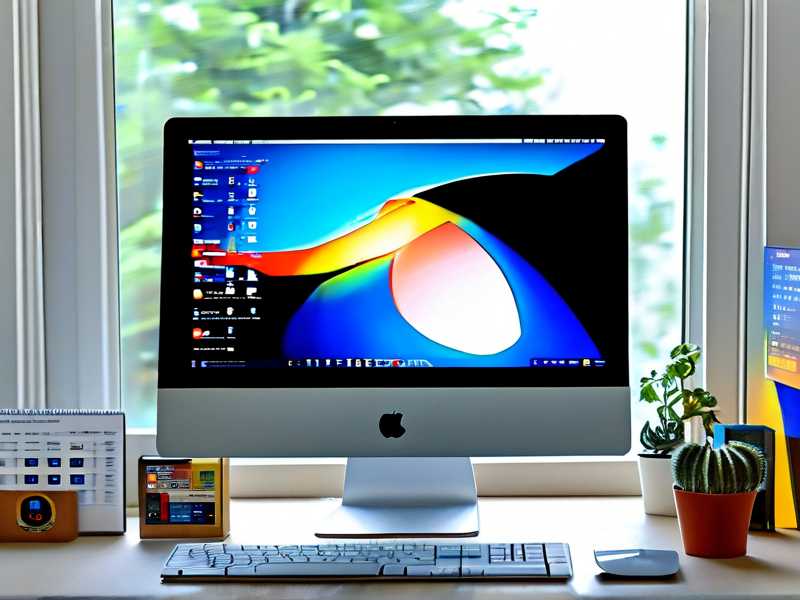
- 打开终端(Terminal)。
- 输入以下命令以更新软件源(可选,但推荐):
sudo dnf upgrade --refresh
- 安装 KDE 桌面环境软件组,在 Fedora 中,这通常被称为
@kde-desktop:sudo dnf install @kde-desktop
注意:输入命令后,系统会提示下载依赖包,输入
y确认即可,安装过程可能需要几分钟,具体取决于你的网络速度。
登录界面的切换
安装完成后,KDE Plasma 环境已经就绪,但你需要重启系统才能在登录界面看到选择选项。
- 重启你的 Fedora 30 系统。
- 在登录界面,点击用户名下方的齿轮图标(Session)或者直接在用户名下方选择桌面环境。
- 你将看到两个主要选项:
- GNOME:Fedora 默认的桌面环境。
- KDE Plasma (Wayland):新安装的 KDE 环境。
- 选择 KDE Plasma,输入密码登录,你将进入完全不同的桌面体验:从左下角的开始菜单到右键菜单的交互方式,都与 GNOME 截然不同。
卸载与还原
如果你玩腻了 KDE,或者觉得系统占用资源过多,完全可以将 KDE 卸载,还原到纯净的 GNOME 环境。
- 再次打开终端。
- 使用
dnf remove命令卸载 KDE 软件组:sudo dnf remove @kde-desktop
- 输入
y确认删除,系统会自动移除相关文件。 - 重启电脑,在登录界面,你将只能看到 GNOME 选项。
数据与配置的独立性
这是 Fedora 提供这种切换体验的一大亮点:你的数据是互通的,但配置是独立的。
- **文件
文章版权声明:除非注明,否则均为xmsdn原创文章,转载或复制请以超链接形式并注明出处。



