
本指南详细介绍了 Fedora 29 系统下有线网络的配置与维护,内容涵盖了通过 NetworkManager 进行 IP 地址、网关及 DNS 的设置,同时也提供了针对连接中断、无法获取 IP 等常见故障的排查与解决方法,旨在帮助用户快速建立并稳定网络连接。
在 Fedora 29 中使用有线网络通常比无线连接更加稳定,适合进行服务器搭建、大文件传输或对网络延迟要求较高的工作,本文将详细介绍如何在 Fedora 29 中连接有线网络,包括图形界面操作和命令行配置方法,并针对常见问题提供解决方案。
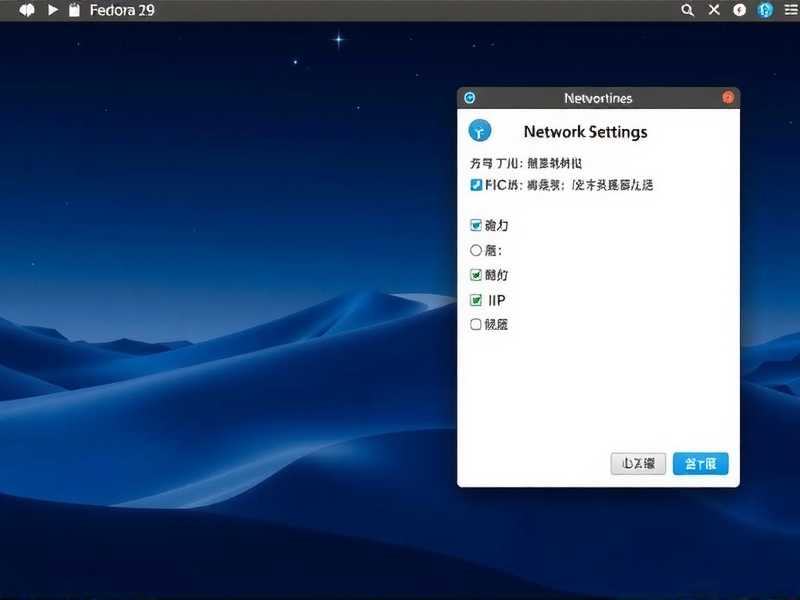
图形界面连接(适合初学者)
对于大多数桌面用户,通过 GNOME 设置面板连接有线网络是最简单的方法。
- 打开设置:点击屏幕左下角的“活动”概览按钮,搜索并点击“设置”图标(通常是一个齿轮形状)。
- 进入网络选项:在左侧边栏中,点击“网络”。
- 查看连接状态:在右侧的主面板中,你应该能看到“Wired connection 1”或类似名称的条目。
- 进行连接:
- 如果状态显示为“已断开”,直接点击该条目,然后点击弹出的“连接”按钮。
- 如果状态显示为“已连接”,说明你已经成功连接到有线网络。
- 获取 IP 地址:默认情况下,Fedora 29 会自动通过 DHCP 获取 IP 地址,你可以在点击连接图标后的齿轮图标中,选择“IPv4”选项卡,手动指定 IP、网关和 DNS(如果你需要固定 IP 地址)。
命令行连接(适合高级用户)
如果你在使用远程终端,或者习惯使用命令行工具,NetworkManager 提供了强大的 CLI 功能。
-
查看当前连接状态: 打开终端,输入以下命令查看所有网络连接:
nmcli connection show
你会看到类似
System eth0或Wired connection 1的名称。 -
激活有线连接: 使用
nmcli connection up命令来启动指定的连接:nmcli connection up "Wired connection 1"
如果连接成功,终端会提示“连接已成功激活(D-Bus active path: ...)”。
-
配置静态 IP(可选): 如果你的网络环境需要固定 IP,可以使用
modify命令:nmcli connection modify "Wired connection 1" ipv4.addresses 192.168.1.100/24 nmcli connection modify "Wired connection 1" ipv4.gateway 192.168.1.1 nmcli connection modify "Wired connection 1" ipv4.dns 8.8.8.8 nmcli connection modify "Wired connection 1" ipv4.method manual
修改完成后,再次使用
up命令使配置生效。
常见问题与故障排除
如果你在 Fedora 29 上无法连接有线网络,可以尝试以下步骤:
- 检查网线与接口:确认网线两端插紧,且网线没有损坏,检查网口指示灯是否亮起。
- 重启 NetworkManager 服务:这是最常用的修复手段,可以重置网络服务状态:
sudo systemctl restart NetworkManager
- 检查网络接口是否存在:
输入
nmcli device status,确保“STATE”列显示为“connected”或“unavailable”(如果是未连接,请检查网线)。 - 查看日志:如果问题持续存在,可以查看系统日志以获取错误信息:
journalctl -xe | grep NetworkManager
通过以上方法,你应该能够顺利解决 Fedora 29 的有线网络连接问题,享受稳定高速的网络体验。
文章版权声明:除非注明,否则均为xmsdn原创文章,转载或复制请以超链接形式并注明出处。



