
本文将手把手教你如何将普通U盘制作成Windows启动盘,掌握这一技巧,能在电脑无法启动或需要重装系统时自行解决,无需求助他人,教程步骤详细,简单易学,是装机和系统救急的必备实用工具。
在数字化时代,U盘早已不再仅仅是用来存储文件的存储设备,通过特定的技术手段,我们可以将U盘“改为”Windows启动盘,这意味着U盘拥有了引导电脑安装或重装系统的能力,无论你是电脑小白,还是需要经常帮朋友装机的技术爱好者,掌握这项技能都能让你受益匪浅。
具体该如何将U盘改为Windows系统盘呢?通常有两种主流方法,一种是使用微软官方工具,简单省心;另一种是使用第三方软件,功能更强大。
第一步:准备工作
在开始之前,请确保你拥有以下两样东西:
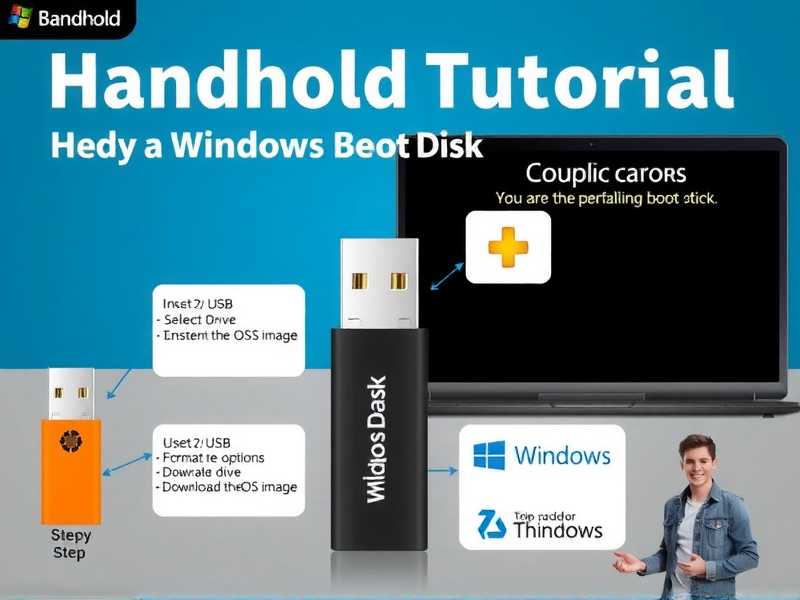
- 一个空的U盘:容量至少为 8GB(如果U盘里有重要数据,请先备份,因为制作过程会格式化U盘)。
- Windows系统镜像文件(ISO文件):你可以通过微软官网的“媒体创建工具”自动下载,或者如果你有Windows安装包的ISO文件,也可以直接使用。
使用微软官方工具(最简单、最稳妥)
这是微软官方推荐的方法,不需要下载额外的软件,且生成的U盘与Windows系统完美兼容。
- 在电脑浏览器中搜索“微软 Media Creation Tool”,下载并运行该工具。
- 在弹出的界面中,选择“为另一台电脑创建安装介质”(U盘启动盘制作)。
- 选择语言、版本和体系结构(通常选择“64位”),然后点击“下一步”。
- 关键步骤:选择“U盘”,然后点击“下一步”,系统会自动检测你插入的U盘。
- 点击“创建”,工具会自动下载Windows系统文件,并格式化你的U盘,这个过程可能需要一些时间,请耐心等待直到显示“已完成”。
使用 Rufus 工具(更灵活、更快速)
如果你对系统安装有更高要求,或者微软官方工具速度较慢,可以使用 Rufus 这款免费开源的小软件。
- 下载并运行 Rufus 软件(无需安装,解压即可使用)。
- 将U盘插入电脑,在Rufus主界面的“设备”栏中选择你的U盘。
- 点击“选择”按钮,导入你准备好的Windows ISO镜像文件。
- 分区类型:建议选择“GPT”格式(配合UEFI启动,适合新电脑)。
- 目标系统类型:选择“UEFI(非CSM)”。
- 点击“开始”按钮,确认格式化操作,Rufus 会快速完成剩余步骤。
第三步:验证与使用
当制作完成后,你的U盘就变成了一块“Windows启动盘”。
- 如何使用:将U盘插入需要安装系统的电脑,重启电脑。
- 设置启动项:在开机画面出现时,根据屏幕提示按下 F12、F2、Esc 或 Del 等键进入 BIOS/启动菜单,选择“USB Storage Device”或“UEFI: USB Disk”作为第一启动项。
- 安装系统:进入Windows安装界面后,按照屏幕提示选择“现在安装”,然后选择U盘作为安装源,即可开始重装系统。
通过以上步骤,你的普通U盘就成功“改为”了Windows启动盘,这不仅解决了电脑系统崩溃无法启动的难题,也是随身携带的“救命系统”,赶紧动手试一试吧!
文章版权声明:除非注明,否则均为xmsdn原创文章,转载或复制请以超链接形式并注明出处。



