
本超详细教程全面解析了Windows Server 2008 R2环境下的文件夹共享设置全攻略,内容从基础权限配置到高级安全策略,详细讲解了如何创建共享文件夹、设置访问权限及解决常见连接问题,旨在帮助管理员轻松实现安全、高效的局域网文件共享与数据传输。
在 Windows Server 2008 R2 的日常运维中,文件夹共享是一项最基础也是最核心的功能,通过设置共享,局域网内的其他用户(如客户端电脑、打印机服务器等)可以方便地访问服务器上的文件资源,本文将一步步指导您如何在 Server 2008 R2 上正确、安全地完成文件夹共享设置。
第一步:准备工作与创建文件夹
在开始设置之前,首先需要在服务器上准备好需要共享的文件。
- 登录到您的 Server 2008 R2 服务器系统,使用具有管理员权限的账号。
- 打开“我的电脑”或“服务器管理器”,找到您想要共享的磁盘(D 盘)。
- 在空白处右键点击,选择“新建文件夹”,将其命名为“共享资料”。
- (可选)进入该文件夹,放入一些测试文件,以便后续验证。
第二步:设置网络共享权限
这一步决定了用户在网络上能否看到并访问该文件夹。
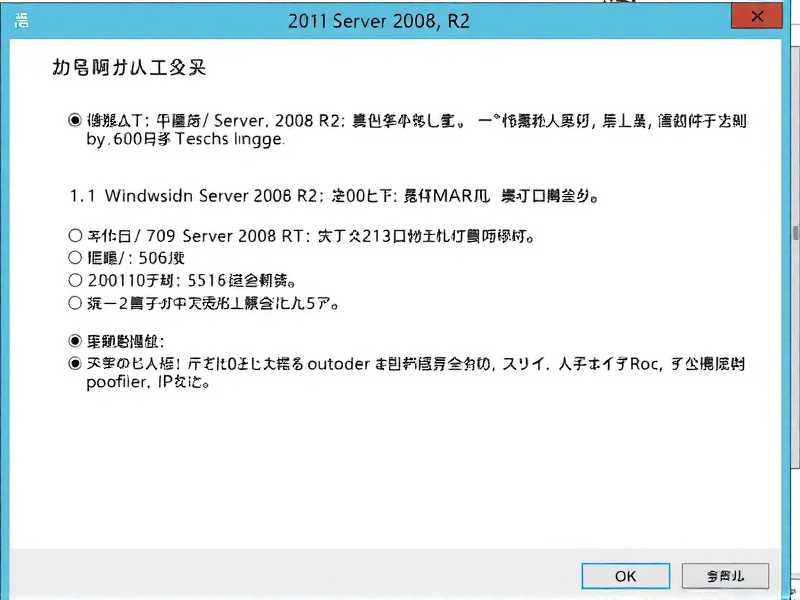
- 右键点击刚才创建的“共享资料”文件夹,选择“属性”。
- 在弹出的属性窗口中,点击顶部的“共享”选项卡,然后点击“高级共享”按钮。
- 在“高级共享”窗口中,勾选“共享此文件夹”复选框。
- 点击下方的“权限”按钮。
- 注意: 如果看到“组或用户名”列表中只有“Everyone”,且没有勾选任何权限,请先点击“删除”将其清空,然后点击“添加”,输入“Everyone”并确认。
- 在“权限项目”列表中,选中刚才添加的用户(Everyone),在下方“权限”区域勾选“完全控制”(也可以根据需要只勾选“读取”或“更改”)。
- 依次点击“确定”保存所有设置。
第三步:设置本地安全权限(关键步骤)
很多初学者在设置完第二步后,会发现无法访问共享文件夹,提示“访问被拒绝”,这是因为还需要设置服务器的本地安全权限。共享权限和安全权限必须一致,否则无法访问。
- 再次右键点击“共享资料”文件夹,选择“属性”。
- 点击顶部的“安全”选项卡。
- 点击“编辑”,然后点击“添加”。
- 输入需要访问该文件夹的用户名(“Everyone” 或特定的域用户),点击“检查名称”并确认。
- 在“Everyone 的权限”列表中,勾选“完全控制”。
- 确保没有勾选红色的“拒绝”选项。
- 点击“确定”保存。
第四步:测试与访问
设置完成后,您可以从另一台电脑(客户端)进行测试。
- 打开客户端电脑的“运行”对话框(Win + R),输入服务器的 IP 地址(
\\192.168.1.100)并回车。 - 如果设置正确,您应该能看到刚才创建的“共享资料”文件夹。
- 双击进入文件夹,尝试打开里面的文件,看是否可以正常读写。
常见问题排查
- 提示“您没有权限访问”: 请检查第三步的安全权限设置,确保用户组拥有“完全控制”权限,且没有“拒绝”权限。
- 提示“登录失败”: 检查服务器端的防火墙设置,确保“文件和打印机共享”服务已开启。
- 找不到共享文件夹: 确保在第二步中已经勾选了“共享此文件夹”。
通过以上四个步骤,您就可以在 Server 2008 R2 上成功搭建一个基础的文件共享服务了,掌握这一技能,是管理 Windows 服务器的基础。
文章版权声明:除非注明,否则均为xmsdn原创文章,转载或复制请以超链接形式并注明出处。



