
Windows Server 2012 默认限制远程桌面仅允许2个用户登录,若需增加并发用户数,可通过修改注册表或组策略来调整相关设置,具体步骤包括调整键值限制并重启服务,从而轻松突破限制,满足多用户同时远程办公的需求。
很多管理员在使用 服务器 server2012 进行远程管理时,经常会遇到这样一个棘手的问题:明明服务器配置很高,但在尝试登录时,系统却提示“连接已达到最大值”,导致无法连接,经过排查,发现服务器 server2012只能两用户 同时登录。
这种情况通常是因为 Windows Server 2012 的远程桌面服务(RDS)默认开启了连接数量限制,默认情况下,该限制通常被设定为 2 个并发会话,以符合企业版的许可协议,对于小型办公环境或测试环境来说,这个限制往往远远不够用。
本文将详细介绍导致“服务器 server2012只能两用户”的原因,并提供两种最有效的修改方法,帮助你解除这个限制。
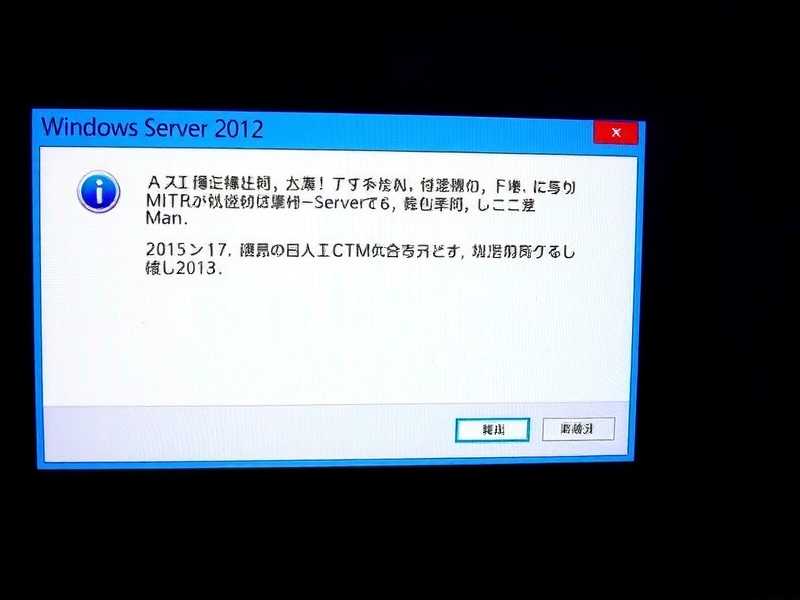
为什么会出现这个问题?
Windows Server 2012 为了防止未经授权的连接,在远程桌面服务中内置了连接限制机制,默认情况下,这个限制值被设为 2,这意味着在同一时间内,最多只能有两个用户通过远程桌面协议(RDP)连接到服务器,一旦达到这个数量,其他用户再尝试连接就会被拒绝。
解决方法一:通过组策略修改(推荐)
这是最常用且最稳妥的方法,适合大多数管理员。
-
打开组策略编辑器: 在服务器上按
Win + R键,输入gpedit.msc并回车。 -
定位到相关设置: 在左侧导航栏中,依次展开以下路径:
计算机配置->管理模板->组件->远程桌面服务->远程桌面会话主机->连接。 -
修改连接限制: 在右侧列表中找到 “限制连接的数量” 设置。
- 双击该设置,将其设置为 “已启用”。
- 在“连接数量”栏中,输入你希望允许的最大连接数(100)或者输入 0 代表无限制。
- 点击“应用”并确定。
-
刷新策略: 按
Win + R,输入gpupdate /force并回车,强制刷新组策略设置。
解决方法二:通过注册表修改
如果你在没有图形界面的服务器上操作,或者组策略选项不可用,可以通过注册表来修改。
-
打开注册表编辑器: 按
Win + R,输入regedit并回车。 -
定位到关键路径: 在注册表中找到以下路径:
HKEY_LOCAL_MACHINE\SYSTEM\CurrentControlSet\Control\Terminal Server\WinStations\RDP-Tcp -
修改最大连接数:
- 在右侧找到名为
MaxConnections的数值类型(如果找不到,可以右键新建 -> DWORD (32位) 值,命名为MaxConnections)。 - 双击它,将其数值数据修改为
0xFFFFFFFF(代表无限制)或你想要的具体数字(如 10)。 - 确保该值的“基数”为 十进制。
- 在右侧找到名为
-
修改单用户会话限制(可选): 如果你想限制每个用户只能登录一个会话(即用户A登录后,用户B不能挤掉用户A的会话),可以找到名为
fSingleSessionPerUser的值,将其设置为1。
注意事项
在修改“服务器 server2012只能两用户”的限制时,请务必注意以下几点:
- 许可证问题: 虽然技术上可以设置无限连接,但微软的商业许可通常是基于“每物理核心”或“每用户”收费的,如果你修改为无限制且用于商业用途,请确保已购买足够的远程桌面服务许可(RDS CALs)。
- 服务器性能: 增加并发用户数会显著增加 CPU 和内存的负载,如果服务器配置较低,过多的用户可能会导致系统卡顿甚至崩溃。
- 安全风险: 允许更多的并发连接



