

十代电脑(Intel第10代处理器,如Comet Lake架构)安装Windows Server 2008存在显著兼容性问题,该系统发布较早,原生不支持十代处理器的硬件特性(如PCIe 4.0、USB 3.2等),且缺少对应驱动,可能导致无法识别硬盘、USB设备失效,实操中需禁用Secure Boot、切换Legacy BIOS模式,并手动加载芯片组、SATA控制器等驱动,但仍可能因系统内核限制无法正常运行,建议优先通过虚拟机(如Hyper-V、VMware)安装,或升级至支持新硬件的Server 2019/2022,以确保稳定性和安全性。
在硬件技术快速迭代的时代,许多用户仍因旧系统兼容性、特定软件需求或测试环境搭建,考虑在较新的设备上安装老版本系统。“第十代电脑能否安装Windows Server 2008”是不少企业IT人员和开发者关心的问题,本文将从硬件兼容性、软件适配性、实际安装风险等角度,全面分析这一问题,并提供可行的解决方案。
先明确:“十代电脑”和“Server 2008”分别是什么?
要判断两者是否兼容,首先需明确硬件和系统的定位。
十代电脑的硬件范围
通常所说的“十代电脑”,主要指搭载Intel第十代酷睿处理器(代号Comet Lake,如i3-10100、i5-10600K等)或AMD Ryzen 4000系列处理器(如Ryzen 5 4600G等)的设备,搭配对应的芯片组(Intel 400系列如H410/B460/Z490,AMD A520/B450/X570等),这些硬件普遍支持PCIe 4.0(部分平台)、USB 3.2、Wi-Fi 6等新技术,且默认采用UEFI启动模式(而非传统BIOS),部分机型还默认开启“安全启动”(Secure Boot)。
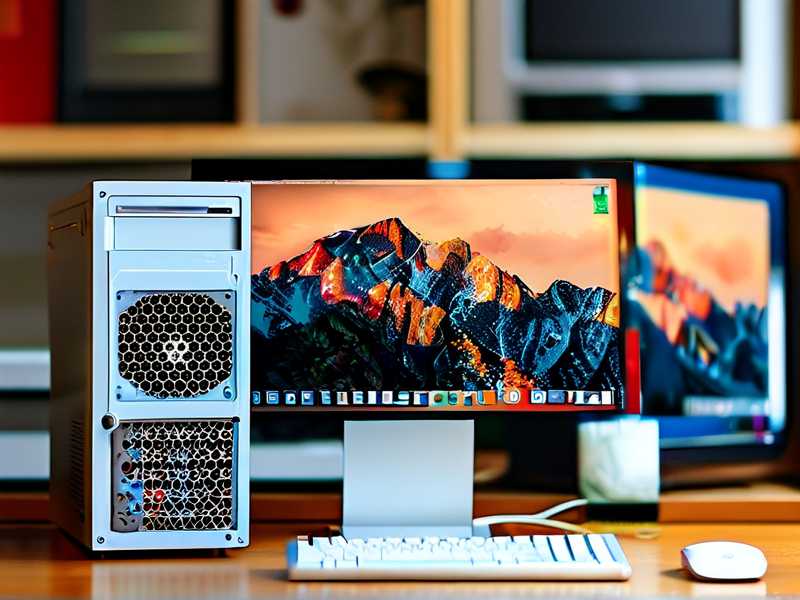
Windows Server 2008的背景
Windows Server 2008是微软于2008年发布的服务器操作系统,基于Windows NT 6.1内核,主流版本包括R2(2009年发布),其设计目标是适配2008年前后的服务器硬件,对CPU、芯片组、外设的驱动支持停留在较老的阶段,且仅支持传统BIOS启动,默认不支持UEFI安全启动、GPT分区(需手动配置)等较新技术。
十代电脑是“2020年前后主流消费级/入门级服务器硬件”,Server 2008是“15年前的服务器系统”,两者存在显著的“代差”,这为兼容性埋下了隐患。
十代电脑安装Server 2008的核心障碍:硬件与软件不匹配
CPU指令集与微架构兼容性问题
十代电脑的处理器(Intel Comet Lake/Ryzen 4000)支持大量新指令集(如Intel AVX-512、AMD Zen 2架构的扩展指令集),而Windows Server 2008的内核和驱动程序并未针对这些指令集进行优化。
- Intel平台:第十代酷睿处理器(如i3-10100)属于Comet Lake架构,支持AVX-512指令集,但Server 2008的内核在加载时可能因无法识别或处理这些新指令,直接导致蓝屏(BSOD),错误代码通常为“UNEXPECTED_STORE_EXCEPTION”或“PAGE_FAULT_IN_NONPAGED_AREA”。
- AMD平台:Ryzen 4000系列基于Zen 2架构,虽然对旧指令集的兼容性较好,但Server 2008默认不支持AMD的“SVM虚拟化技术”(需手动开启BIOS选项),且部分CPU的电源管理特性(如Precision Boost)可能导致系统不稳定。
启动模式与分区的冲突
十代电脑几乎100%默认启用UEFI启动模式,且推荐使用GPT分区表(支持2TB以上硬盘、4K对齐等),而Windows Server 2008原版安装镜像仅支持传统BIOS启动和MBR分区表,直接在UEFI模式下安装会出现“无法找到安装介质”“启动失败”等问题。
虽然通过修改BIOS设置(关闭UEFI、开启Legacy模式)可绕过部分问题,但十代电脑的BIOS往往简化了传统选项,部分机型甚至完全禁用Legacy模式,导致安装无法启动。
驱动支持的“断档”
Windows Server 2008发布于2008年,而十代电脑的硬件(如Intel 400系列芯片组、AMD B550芯片组、USB 3.2控制器、Wi-Fi 6网卡等)均为2020年后才普及,Server 2008的官方驱动库中完全不存在这些硬件的驱动,即使手动安装第三方驱动,也可能出现:
- 网卡无法识别,导致无法连接网络;
- 显卡驱动缺失,分辨率仅能维持在800×600等低分辨率;
- 芯片组驱动不完整,导致USB接口不稳定、硬盘识别异常等问题。
安全与功能限制
Windows Server 2008已于2020年1月14日结束主流支持,2023年1月10日结束扩展支持,微软不再提供安全更新,在十代电脑上安装该系统,不仅面临病毒、勒索软件的安全风险,还可能因缺少对新硬件的优化支持,导致性能浪费(如无法发挥SSD的NVMe协议速度、CPU多核调度效率低下等)。
理论上能否安装?——极端条件下的“勉强可行”方案
尽管存在上述障碍,但部分用户仍可能因特殊需求(如运行依赖Server 2008的老旧软件、搭建测试环境)尝试安装,若坚持物理安装,需满足以下“极端条件”,并承担较高风险:
BIOS/UEFI设置调整
- 关闭安全启动(Secure Boot):进入BIOS设置,找到“Security”选项,将“Secure Boot”设置为“Disabled”;
- 启用传统启动模式:将“Boot Mode”从“UEFI Only”改为“Legacy Only”(部分BIOS可能显示为“CSM Support”开启);
- 禁用无关硬件:如非必要,暂时禁用独立显卡(仅使用核显)、USB 3.2控制器(改用USB 2.0接口),避免驱动冲突。
分区与启动介质准备
- 使用MBR分区:用DiskGenius等工具将硬盘格式化为MBR分区表(注意:MBR不支持超过2TB的分区);
- 制作兼容启动盘:通过Windows 7 USB/DVD Download Tool等老工具,将Server 2008镜像写入U盘,并确保U盘格式为FAT32(部分老系统不支持NTFS格式的启动盘)。
驱动“打补丁”方案
- 网卡驱动:从Intel/AMD官网下载“旧版驱动”(如Intel I219-V网卡可尝试Windows 7驱动),手动安装;
- 芯片组驱动:下载Server 2008对应的Intel Management Engine (ME) 驱动和芯片组驱动(如Intel 400系列芯片组可尝试Server 2012的驱动,但需谨慎测试);
- 显卡驱动:安装Server 2008自带的“基本显示适配器”驱动后,再尝试安装Windows Server 2008 R2的显卡驱动(部分兼容)。
注意事项
- 安装过程可能多次蓝屏,需反复尝试BIOS设置和驱动调整;
- 安装后系统可能不稳定,容易出现随机死机、硬件识别丢失等问题;
- 无法通过Windows Update获取更新,需手动下载补丁(微软已停止提供)。
更优解:虚拟机安装Server 2008,兼顾兼容性与安全性
对于绝大多数用户而言,虚拟机是安装Server 2008的最佳方案,通过虚拟机软件(如VMware Workstation、VirtualBox、Hyper-V),可在十代电脑上创建一个虚拟环境,运行Server 2008,同时避免硬件兼容性问题,还能随时保存快照、回滚系统。
虚拟机安装的优势
- 硬件兼容性自动解决:虚拟机软件会模拟“通用硬件”(如虚拟CPU、虚拟网卡、虚拟硬盘),Server 2008可直接识别这些虚拟硬件,无需手动安装驱动;
- UEFI与BIOS灵活切换:虚拟机支持“UEFI启动”或“BIOS启动”,无需修改十代电脑的BIOS设置;
- 安全隔离:虚拟机与主机系统独立,即使Server 2008感染病毒,也不会影响主机;
- 资源灵活分配:可根据需求分配CPU核心、内存、硬盘空间,避免资源浪费。
虚拟机安装步骤(以VMware Workstation为例)
- 下载并安装VMware Workstation Pro(或免费版Player);
- 创建新虚拟机,选择“自定义(高级)”,硬件兼容性选“Workstation 15.x及以上”;
- 操作系统选择“Microsoft Windows Server 2008 (64位)”,分配内存(建议至少2GB)、CPU核心(建议2核以上);
- 创建虚拟硬盘(建议至少40GB,选“SCSI”或“SATA”类型);
- 安装过程中,选择“BIOS启动”(虚拟机默认支持),正常完成Server 2008安装;
- 安装VMware Tools(增强工具),可提升虚拟机性能,支持文件拖拽、分辨率自适应等功能。
不建议物理安装,虚拟机是首选
综合来看,十代电脑物理安装Windows Server 2008存在极高的兼容性风险,且系统安全性、稳定性无法保障,仅适合极少数有特殊测试需求且愿意折腾的高级用户,对于绝大多数用户,推荐通过虚拟机方案安装Server 2008:既能满足系统运行需求,又不会对十代电脑的硬件性能和安全造成影响。
若必须使用物理安装,务必提前备份数据,并做好“系统频繁崩溃、硬件无法正常工作”的心理准备,建议评估是否可升级到更现代的服务器系统(如Windows Server 2019/2022),这些系统对十代电脑硬件有完善的支持,且仍在微软的安全更新周期内,能更好地保障数据安全和系统稳定。