

Fedora 25双硬盘双系统安装指南旨在打造高效多系统环境,通过合理分配硬盘资源实现系统隔离与性能优化,建议第一硬盘安装Windows系统,第二硬盘安装Fedora 25,采用GPT分区格式并确保引导分区独立,安装过程中需配置GRUB引导程序,实现双系统启动选项管理,同时注意文件系统兼容性(如NTFS与ext4),双硬盘设计可避免系统间干扰,提升运行稳定性,兼顾Windows生态应用与Linux开发需求,满足办公、开发等多场景高效切换,打造灵活稳定的计算环境。
在Linux爱好者中,Fedora因其前沿的技术特性和稳定的社区支持备受青睐,若你希望在一台电脑上同时体验Fedora 25与其他操作系统(如Windows),双硬盘双系统是理想方案——既能实现系统隔离,又能通过独立硬盘提升性能和数据安全性,本文将详细介绍Fedora 25双硬盘双系统的安装步骤、分区规划及注意事项,助你轻松搭建高效多环境。
准备工作:硬件与清单梳理
硬件要求
- 双块硬盘:建议一块为SSD(安装Fedora 25,提升系统响应速度),另一块为HDD或SSD(安装其他系统或存储数据,容量根据需求选择,至少50GB可用空间)。
- 接口兼容:确保两块硬盘接口一致(如SATA/NVMe),或主板支持混合接口(需在BIOS中开启相应模式)。
- 启动方式:根据主板支持选择UEFI或Legacy BIOS模式(建议优先UEFI,支持GPT分区,启动更安全)。
软件与数据准备
- Fedora 25镜像:从官方源下载Fedora 25 ISO镜像(如
Fedora-Workstation-Live-x86_64-25-1.3.iso)。 - 启动U盘制作工具:Windows下用Rufus、Linux下用dd命令(
sudo dd if=Fedora25.iso of=/dev/sdX bs=4M status=progress)。 - 数据备份:双硬盘安装涉及分区操作,务必提前备份两块硬盘的重要数据,避免误删导致丢失。
硬盘规划(示例)
假设两块硬盘为:
/dev/sda:240GB SSD(计划安装Fedora 25)/dev/sdb:1TB HDD(计划安装Windows 10,或作为Fedora的存储盘)
若已有其他系统(如Windows),需提前确认其所在硬盘及分区,避免误覆盖。
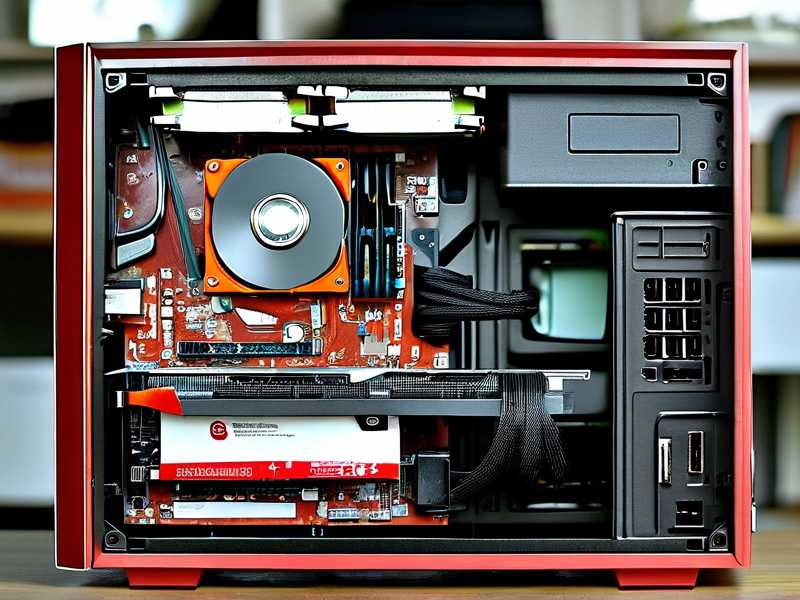
安装步骤:从分区到系统部署
进入BIOS/UEFI设置
- 插入启动U盘,重启电脑并反复按
F2/DEL/ESC(不同品牌按键不同)进入BIOS/UEFI。 - 在“Boot”选项中,将启动顺序设置为从U盘优先启动(若为UEFI模式,选择“UEFI: USB Drive”;Legacy模式选择“USB-HDD”)。
- 开启“Secure Boot”(可选,Fedora 25支持,但若遇到启动问题可临时关闭)。
- 保存设置并退出。
启动Fedora 25安装程序
- 从U盘启动后,选择“Install Fedora 25”(默认图形界面,支持中文,可在语言界面选择“简体中文”)。
- 等待加载安装程序,进入“欢迎使用Fedora 25”界面,点击“安装到硬盘”。
磁盘分区规划(核心步骤)
双硬盘双系统的关键在于明确系统安装位置,避免分区冲突,此处以/dev/sda安装Fedora 25、/dev/sdb保留Windows为例(若/dev/sdb无系统,可直接分区用于存储)。
(1)选择安装目标硬盘
- 在“安装目标”界面,点击“自定义”(默认自动分区会覆盖整块硬盘)。
- 在左侧列表中选中
/dev/sda(SSD),点击“添加挂载点”。
(2)创建Fedora 25分区
Fedora 25推荐分区方案(根目录、引导/boot、交换swap,可选/home独立分区):
| 分区 | 挂载点 | 文件系统 | 大小 | 说明 |
|---|---|---|---|---|
/boot |
/boot | FAT32 | 1GB | 引导分区,UEFI模式必须 |
swap |
swap | 内存1-2倍 | 交换空间(如8GB内存配8GB) | |
| ext4 | 剩余空间 | 根目录,存放系统文件 | ||
/home |
/home | ext4 | 可选 | 用户数据独立,便于重装系统 |
操作步骤:
-
选中
/dev/sda,点击“+”号添加分区:- 先添加
/boot:文件系统选“FAT32”,大小输入1024(MB),挂载点选/boot。 - 添加
swap:文件系统选“swap”,大小输入内存大小(如8192MB,即8GB)。 - 添加:文件系统选“ext4”,挂载点选,大小分配剩余空间(如剩余200GB则输入
200000MB)。 - 若需
/home,同理添加ext4分区,挂载点/home,大小根据需求分配。
- 先添加
-
确认分区后,点击“完成”,返回“安装目标”界面。
(3)处理第二块硬盘(/dev/sdb)
- 若
/dev/sdb已有Windows系统,不要修改其分区(保持“无”挂载点,避免覆盖)。 - 若
/dev/sdb为空硬盘,可将其格式化为NTFS或FAT32作为存储盘:选中/dev/sdb,点击“添加挂载点”,文件系统选“NTFS”,挂载点自定义(如/data),大小分配全部空间。
安装配置
- 时区与语言:默认已选中文,确认“时区”为“上海”。
- 键盘布局:默认“美国英语”,可根据需求添加“中文(简体)”。
- 用户设置:创建用户名、密码(建议设置强密码),勾选“将我的文件与系统文件分开”(即创建
/home分区,若未创建则无需勾选)。 - 安装摘要:确认分区、用户信息无误后,点击“现在安装”,等待10-20分钟完成安装。
完成安装
- 安装完成后,点击“重启”,及时拔出U盘(避免重新进入安装程序)。
- 首次启动会进入GRUB引导菜单,默认选中“Fedora 25”,按回车即可进入系统。
双系统引导与优化
GRUB引导配置
Fedora 25默认使用GRUB引导,若第二块硬盘安装了Windows,GRUB通常会自动识别并添加到启动菜单,若未识别,可手动配置:
- 进入Fedora 25系统,打开终端,安装
grub2-customizer(图形化工具):sudo dnf install grub2-customizer
- 运行
grub2-customizer,在“选项”中添加Windows启动项(文件路径通常为/dev/sda1或/dev/sdb1,根据Windows分区调整)。 - 保存并更新GRUB:
sudo grub2-mkconfig -o /boot/grub2/grub.cfg
双硬盘数据共享
若/dev/sdb被格式化为NTFS/FAT32,可在Fedora中挂载实现跨系统访问:
- 创建挂载点:
sudo mkdir /data - 手动挂载:
sudo mount -t ntfs /dev/sdb1 /data(NTFS格式需安装ntfs-3g:sudo dnf install ntfs-3g) - 设置开机自动挂载:编辑
/etc/fstab,添加:/dev/sdb1 /data ntfs defaults 0 0
系统更新与驱动
- 更新系统:
sudo dnf update - 安装常用驱动:如显卡驱动(NVIDIA/AMD),可通过
sudo dnf install akmod-nvidia(NVIDIA)或sudo dnf install xorg-drv-fglrx(AMD)安装。
注意事项与常见问题
避免分区错误
- 务认准硬盘标识(
/dev/sda、/dev/sdb),安装前可通过sudo fdisk -l查看硬盘列表,避免误删Windows分区。 - UEFI模式下,
/boot分区必须为FAT32且容量≥1GB,否则无法引导。
启动问题排查
- 若GRUB无Windows选项:检查Windows分区是否为“活动分区”(Legacy模式需用Diskpart设置;UEFI模式无需)。
- 若无法进入Fedora:尝试进入BIOS,关闭Secure Boot或重置启动顺序。
Fedora 25的局限性
Fedora 25已于2017年停止维护,部分软件包可能存在安全漏洞,建议仅用于学习或测试环境,若需长期使用,可升级到新版Fedora或选择LTS版本(如CentOS/RHEL)。
通过双硬盘安装Fedora 25,既能享受Linux的灵活与高效,又能保留Windows的兼容性,实现系统与数据的隔离管理,本文从硬件准备到安装配置、从引导优化到问题排查,提供了完整操作指南,只要细心分区、谨慎操作,你就能轻松搭建属于自己的双系统环境,探索更多技术可能!