

Ubuntu系统中鼠标异常常表现为失灵、卡顿、指针漂移或按键失灵,主要源于驱动缺失、硬件故障、系统冲突或USB接口问题,解决时,先检查物理连接,更换USB接口或测试其他鼠标;其次更新系统与驱动,通过“软件更新”或终端安装输入设备驱动;再调整系统设置,如禁用触摸板冲突或重置鼠标配置;若问题持续,可尝试系统日志排查错误或重装输入设备驱动,多数情况下,通过硬件检查与软件更新可快速恢复鼠标正常功能。
在Ubuntu使用过程中,鼠标作为最基础的人机交互工具,其异常表现往往会直接影响操作体验,当用户遇到“Ubuntu出现鼠标”相关的异常时(如指针不动、移动卡顿、按键失灵、突然消失等),通常意味着系统在硬件识别、驱动加载、设置配置或软件兼容性等方面出现了问题,本文将结合常见现象,分析可能的原因并提供具体解决方法,帮助用户快速定位并解决问题。
常见鼠标异常现象及初步判断
“Ubuntu出现鼠标问题”并非单一描述,具体表现不同,背后的原因也可能存在差异,以下是几种常见场景及初步判断方向:
鼠标指针完全不动或无法移动
- 可能原因:硬件连接问题、系统未识别鼠标、触摸板被禁用(笔记本用户)、驱动冲突。
- 初步判断:检查鼠标是否连接正常(USB无线接收器是否插入、电池是否有电),或尝试触摸板是否可用(如触摸板正常,则可能是外接鼠标问题)。
鼠标指针移动卡顿、跳帧或轨迹异常
- 可能原因:USB接口供电不足、驱动程序异常、后台程序占用资源(如某些图形服务)、系统设置问题(如指针速度/加速度配置错误)。
- 初步判断:更换USB接口测试(如从前置面板换至后置),或关闭后台程序观察是否改善。
鼠标按键失灵(左键/右键/滚轮无响应)
- 可能原因:鼠标硬件故障、驱动未正确加载、系统输入服务异常、软件冲突(如某些全局快捷键工具占用)。
- 初步判断:在系统设置中测试按键功能,或尝试在其他操作系统(如Windows)中验证鼠标是否正常。
鼠标指针突然消失,重启后恢复但再次出现
- 可能原因:显卡驱动问题、系统服务崩溃、桌面环境(如GNOME、KDE)故障、系统文件损坏。
- 初步判断:重启后观察是否持续出现,或切换到其他桌面环境测试(如从GNOME切换到Xfce)。
鼠标异常的深层原因分析
结合Ubuntu系统的特性,鼠标异常通常可归纳为以下几类原因,需结合具体现象进一步排查:
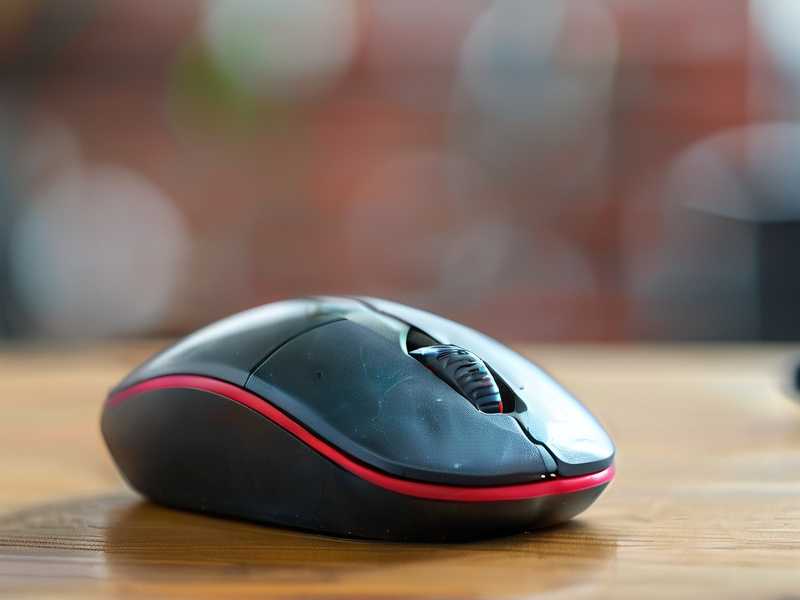
硬件层面:连接或设备本身问题
硬件问题是鼠标异常最常见的原因之一,尤其是对于外接USB鼠标或无线鼠标:
- 连接松动:USB接口接触不良(如频繁插拔导致接口氧化),或无线鼠标接收器未正确插入。
- 供电不足:部分USB鼠标(尤其是高功耗游戏鼠标)在USB接口供电不足时会出现异常,前置USB接口可能比后置供电更不稳定。
- 设备故障:鼠标本身损坏(如光学传感器故障、按键电路问题),可通过在其他设备上测试确认。
系统识别与驱动问题:Ubuntu未正确加载鼠标驱动
Ubuntu对大多数鼠标(尤其是USB鼠标)有良好的兼容性,但部分特殊型号或老旧设备可能存在驱动问题:
- 未识别设备:系统启动时未检测到鼠标,导致无法加载驱动(如BIOS/UEFI中禁用了USB控制器,或内核模块未加载)。
- 驱动冲突:同时连接多个鼠标(如笔记本触摸板+外接USB鼠标)时,可能导致驱动冲突,出现指针混乱或失灵。
- 开源驱动缺陷:部分鼠标依赖的开源驱动(如
libinput)可能存在兼容性问题,导致功能异常(如滚轮失灵、多键不支持)。
系统设置与软件冲突:配置或软件干扰
系统设置错误或后台软件冲突,也可能导致鼠标异常:
- 触摸板被禁用:笔记本用户可能误触快捷键(如Fn+F5)或在系统设置中关闭了触摸板,导致外接鼠标未连接时“无鼠标可用”。
- 指针设置错误:系统设置中“指针速度”或“加速度”配置过高,会导致指针移动卡顿或跳帧;增强指针精度(Enhanced Pointer Precision)选项在某些情况下也会引起异常。
- 后台软件干扰:某些远程控制软件、全局快捷键工具(如AutoKey)、图形优化工具(如Compton)可能占用输入设备资源,导致鼠标无响应。
- 桌面环境故障:GNOME、KDE等桌面环境的核心组件(如
gnome-shell、plasma-desktop)崩溃时,可能导致鼠标指针消失或功能失效。
系统文件或服务问题:内核/服务异常
系统文件损坏或关键服务故障,也可能引发鼠标问题:
- 内核模块损坏:与输入设备相关的内核模块(如
usbhid、evdev)损坏,导致系统无法加载鼠标驱动。 - 显示服务异常:对于使用Wayland显示协议的系统(如Ubuntu 22.04默认Wayland),Wayland compositor(如
mutter、kwin)故障可能导致鼠标无响应。 - 系统文件损坏:更新系统过程中断电、存储设备故障等,可能导致系统文件损坏,引发鼠标异常。
分步解决方法:从简单到复杂
针对以上原因,可按照以下步骤逐步排查解决,建议从简单操作开始,避免过度复杂化:
第一步:检查硬件与基本连接(5分钟内完成)
- 确认鼠标状态:如果是无线鼠标,检查电池是否有电;如果是有线鼠标,检查USB线是否破损。
- 更换接口/设备:将鼠标插入其他USB接口(优先使用后置USB接口,供电更稳定),或换一个已知正常的鼠标测试,排除设备本身故障。
- 笔记本用户检查触摸板:尝试使用触摸板(如滑动触摸板看指针是否移动),若触摸板正常,说明是外接鼠标问题;若触摸板也无响应,检查是否误触快捷键关闭触摸板(不同品牌笔记本快捷键不同,如联想Fn+F6、戴尔Fn+F5)。
第二步:系统基础设置检查(5-10分钟)
-
启用触摸板(笔记本用户):
- 打开“设置”→“鼠标和触摸板”→“触摸板”,确保“触摸板”开关已打开。
- 若快捷键误触,可通过终端命令启用(以GNOME为例):
gsettings set org.gnome.settings-daemon.plugins.touchpad touchpad-enabled true。
-
重置鼠标设置:
- 打开“设置”→“鼠标和触摸板”,检查“指针速度”“双击速度”等是否为默认值,尝试重置后观察是否改善。
- 对于Wayland环境,可临时切换到X11测试:登录界面点击齿轮图标→选择“Ubuntu on X11”,若X11下鼠标正常,则可能是Wayland兼容性问题。
第三步:驱动与设备识别排查(10-15分钟)
-
查看系统是否识别鼠标:
- 打开终端,输入
lsusb(列出USB设备),查找鼠标相关设备(如“Logitech USB Receiver”或“HID compliant mouse”),若无输出,说明系统未识别。 - 若识别到鼠标,输入
xinput list(X11环境)或libinput list-devices(Wayland环境),查看鼠标设备是否被列为“Pointer”或“Mouse”,且“Enabled”状态为yes。
- 打开终端,输入
-
重新加载或安装驱动:
- 若
xinput中鼠标设备存在但“Enabled”为no,可通过xinput enable [设备ID]启用(设备ID可通过xinput list查看,如xinput enable 10)。 - 对于依赖
libinput的鼠标,可尝试重新安装驱动:sudo apt install --reinstall xserver-xorg-input-libinput。 - 若鼠标为特殊型号(如游戏鼠标),尝试安装官方驱动(如罗技鼠标可通过
sudo apt install solaar管理)。
- 若
第四步:排除软件冲突与桌面环境故障(10-20分钟)
-
安全模式测试:
- 重启电脑,开机时长按Shift键(或按ESC键选择“Advanced options”),进入GRUB菜单,选择“Recovery mode”→“root”。
- 在root终端中,输入
mount -o remount,rw /挂载根目录,然后systemctl restart gdm(GNOME)或systemctl restart sddm(KDE)重启显示服务,观察鼠标是否正常。 - 若安全模式下鼠标正常,说明是第三方软件或桌面环境故障,需排查近期安装的软件(如卸载最近安装的图形工具、快捷键软件)。
-
重启关键服务:
- 对于X11环境,可尝试重启Xorg服务:
sudo systemctl restart display-manager。 - 对于Wayland环境,若使用GNOME,可重启
gnome-shell:按Alt+F2输入r后回车。
- 对于X11环境,可尝试重启Xorg服务:
第五步:系统修复与重装(最后手段)
若以上方法均无效,可能是系统文件损坏或驱动冲突严重:
- 修复系统文件:
- 打开终端,输入
sudo apt update && sudo apt upgrade更新系统,修复潜在问题。 - 使用
sudo apt install -f修复依赖关系。
- 打开终端,输入
- 重装系统:若问题持续,可备份数据后重装Ubuntu(建议选择“清除整个磁盘”安装,避免残留文件导致问题)。
预防与日常维护建议
为避免鼠标异常再次发生,建议注意以下几点:
- 保持系统更新:定期执行
sudo apt update && sudo apt upgrade,确保系统和驱动为最新版本。 - 避免安装来源不明的软件:尤其是涉及输入设备、系统优化的工具,可能引发冲突。
- 正确使用USB接口:优先使用后置USB接口连接鼠标,避免前置接口供电不足。
- 定期清理硬件:定期清理USB接口氧化层,无线鼠标接收器避免长期插在潮湿环境中。
Ubuntu系统中鼠标异常虽常见,但通过“硬件检查→设置调整→驱动排查→软件排除→系统修复”的逐步排查,大多数问题均可解决,若遇到复杂情况(如硬件故障或系统严重损坏),建议联系专业技术人员或设备厂商支持,保持耐心和细致,是快速解决问题的关键。